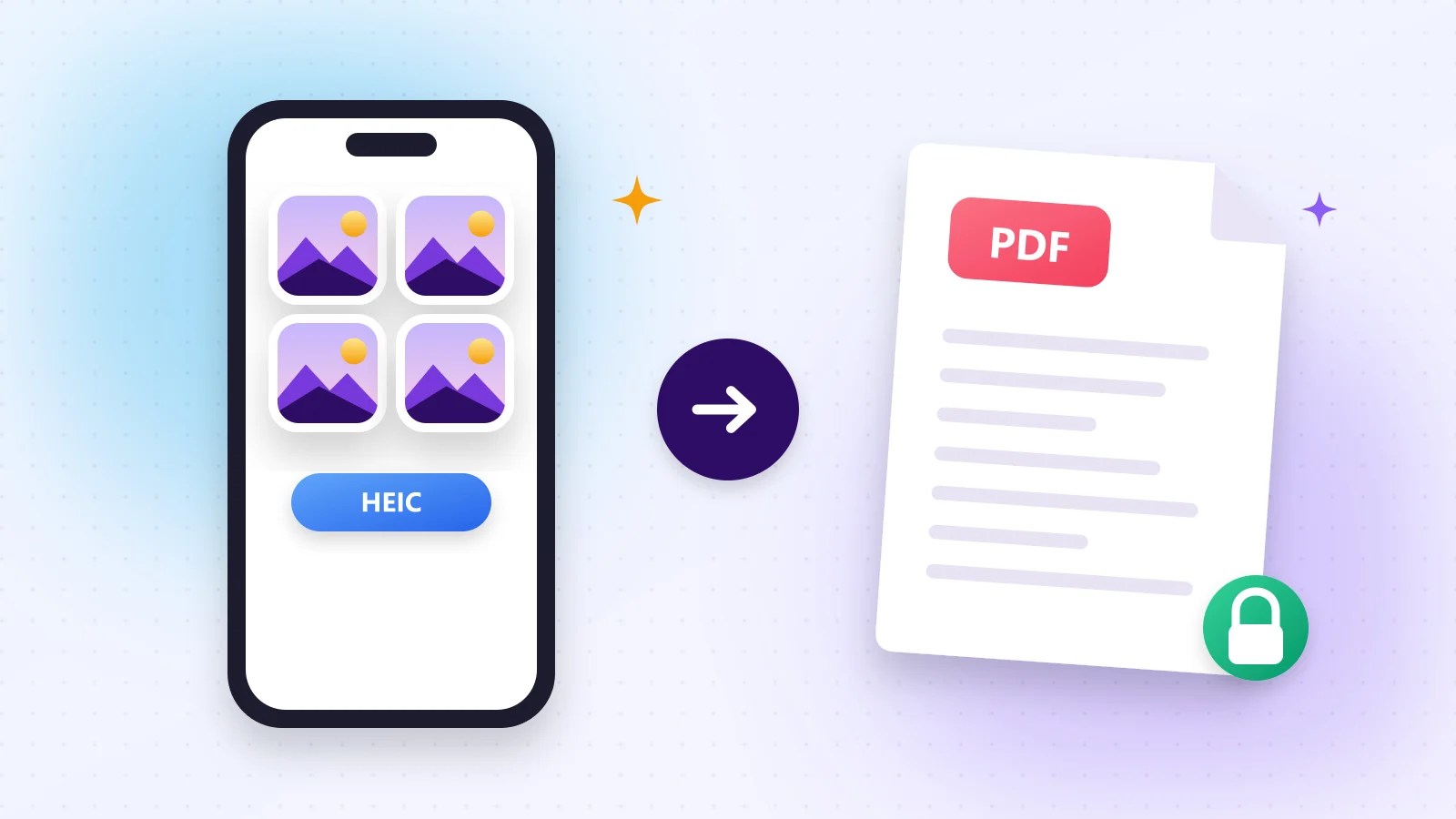
iPhone은 사진을 HEIC(HEIF, Apple의 HEVC 이미지 형식)로 저장합니다. 용량은 작고 화질은 좋지만, 많은 기관과 학교, 웹사이트는 PDF만 받습니다. 대부분의 온라인 변환기는 사진을 서버에 올리는데, 신분증이나 영수증에는 적합하지 않습니다.
013단계로 HEIC를 PDF로
- 1단계 1이미지를 PDF로를 열고 HEIC 사진을 끌어다 놓습니다(iPhone에서는 사진 앱에서 바로 선택).
- 2단계 2인쇄용 A4 또는 원본 크기를 고르고 사진 순서를 정합니다.
- 3단계 3이미지를 PDF로를 눌러 PDF 하나를 내려받습니다.
지금 사용해 보기
이미지를 PDF로
JPG, PNG 이미지를 하나의 PDF로 만듭니다.
02왜 스크린샷은 안 될까요?
스크린샷은 화질이 떨어지고 상태 표시줄이 들어갑니다. 원본 HEIC를 변환하면 해상도가 그대로 유지됩니다.
03다음 단계
- JPG가 필요하면 HEIC를 JPG로.
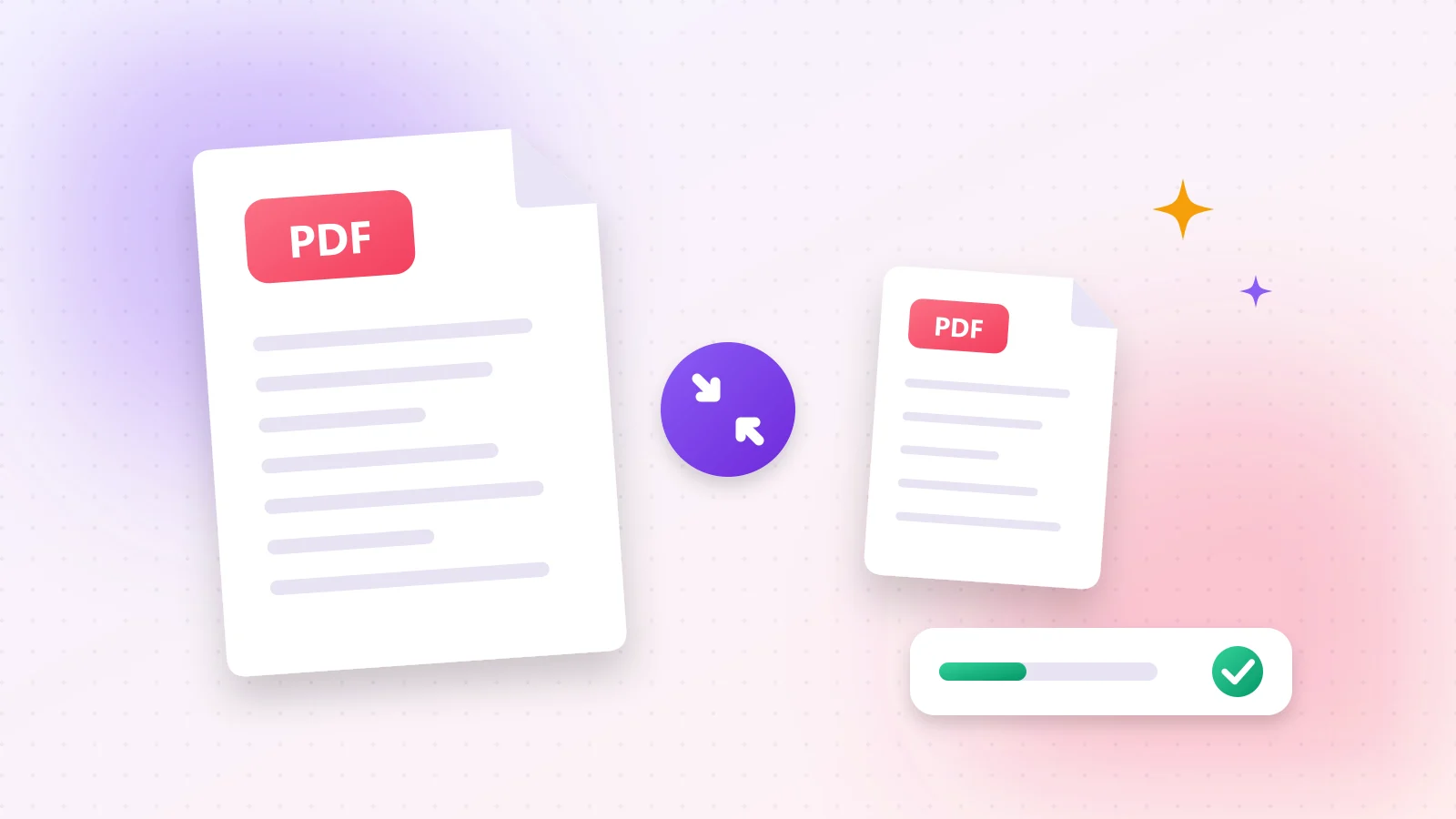
- 너무 크다면 PDF 압축.
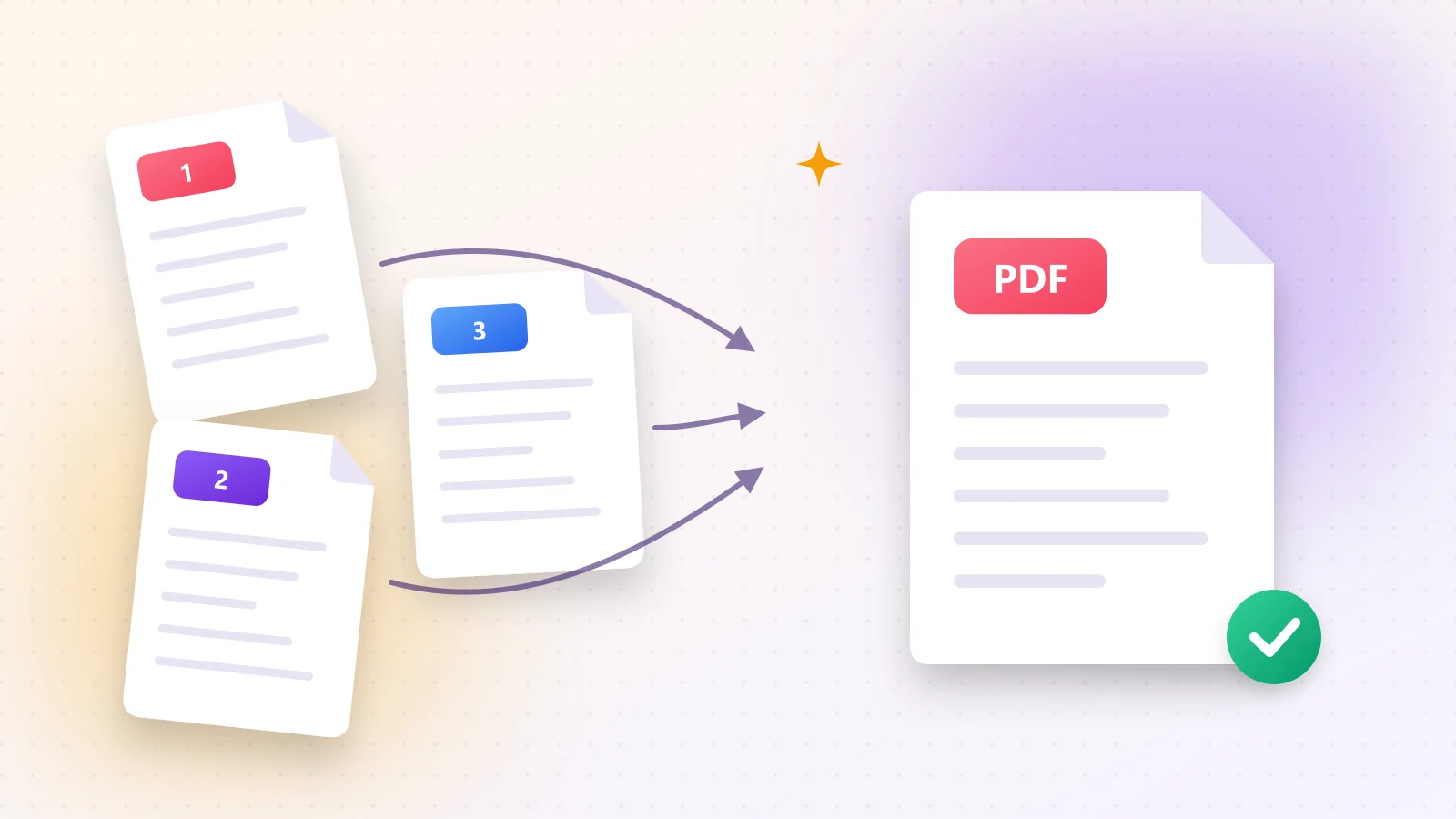
- 다른 문서는 PDF 합치기로 추가하세요.
자주 묻는 질문
네. Safari에서 사이트를 열고 사진을 골라 PDF를 내려받으면 됩니다.
아니요. 변환은 내 기기에서 이루어집니다.
네. 고른 순서대로 사진마다 한 페이지가 됩니다.
이 가이드가 도움이 되었나요?
가이드를 다 읽었어요!
다음 가이드: 여러 PDF 파일을 하나로 합치는 방법