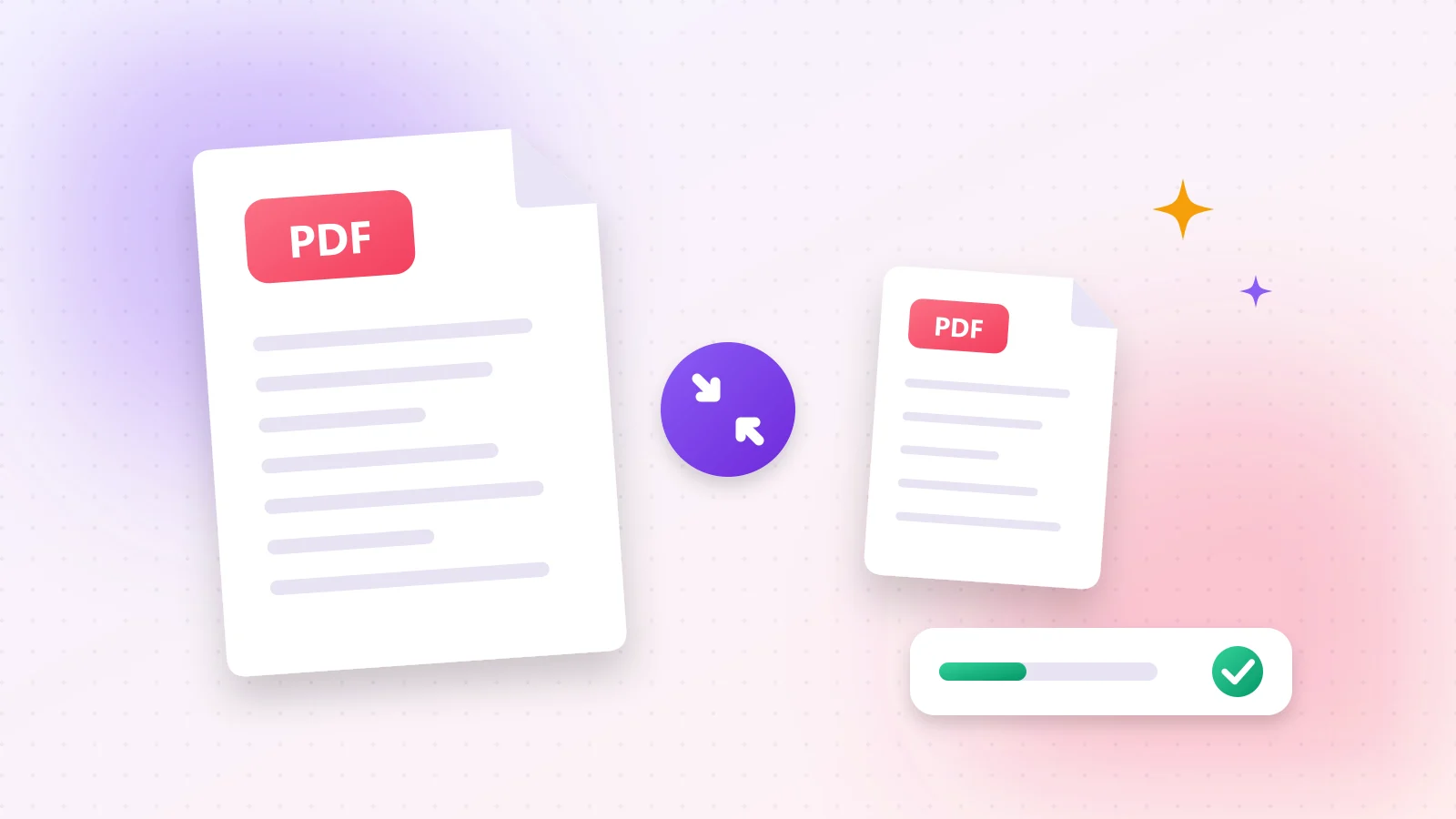
이메일 첨부 파일은 보통 20~25MB로 제한되고, 많은 업로드 양식은 2~10MB까지만 받습니다. 스캔한 계약서나 사진이 많은 보고서는 이 한도를 쉽게 넘깁니다. 다행히 대부분의 PDF는 필요 이상으로 무겁고, 그 군더더기는 문서 모양을 해치지 않고 덜어낼 수 있습니다.
01PDF는 왜 이렇게 클까요?
- 고해상도 이미지 — 사진과 스캔은 화면으로만 보더라도 인쇄 품질(300DPI 이상)로 저장되는 경우가 많습니다.
- 포함된 글꼴 — 사용한 모든 글꼴이 파일 안에 들어갑니다.
- 남은 데이터 — 편집 기록, 숨겨진 레이어, 메타데이터가 빠르게 쌓입니다.
024단계로 PDF 압축하기
- 1단계 1PDF 압축 도구를 열고 파일을 페이지에 끌어다 놓습니다.
- 2단계 2단계를 고릅니다. 권장 단계는 글자를 완벽하게 선명하게 유지하며 거의 모든 파일에 알맞습니다.
- 3단계 3시작을 누르고 몇 초 기다립니다. 처리는 내 기기 안에서 이루어집니다.
- 4단계 4새 크기를 확인하고 작아진 PDF를 다운로드합니다.
지금 사용해 보기
PDF 압축
PDF 파일 크기를 줄입니다.
03가장 작은 파일을 만드는 팁
- 합치기 전에 압축하세요. 최적화된 작은 파일들을 합치면 결과물이 더 가볍습니다.
- 스캔본은 먼저 PDF 자르기로 빈 여백을 잘라내세요.
- 필요 없는 페이지는 페이지 삭제로 지우세요.
- 글자보다 이미지가 중요하다면 PDF를 만들기 전에 이미지 압축으로 사진을 줄이세요.
04글자가 흐려지지 않나요?
흐려지지 않습니다. 글자와 벡터 그래픽은 픽셀이 아니라서 아무리 확대해도 선명합니다. 사진만 다시 인코딩되며, 권장 단계에서는 화면이나 일반 인쇄에서 차이가 거의 보이지 않습니다.
자주 묻는 질문
내용에 따라 다릅니다. 사진이 많은 파일과 스캔본은 보통 50~90% 줄어들고, 글자만 있는 PDF는 원래 가벼워서 변화가 적습니다.
안전합니다. 파일은 브라우저에서 로컬로 처리되며 서버로 전송되지 않습니다.
하나씩 압축하거나, 먼저 합친 뒤 합쳐진 파일을 압축하세요.
이 가이드가 도움이 되었나요?
가이드를 다 읽었어요!
다음 가이드: 여러 PDF 파일을 하나로 합치는 방법