이미지는 보통 웹페이지에서 가장 무거운 부분입니다. 휴대폰으로 찍은 사진 한 장이 4~8MB나 되어 페이지 나머지를 다 합친 것보다 무거울 때도 있습니다. 이미지가 가벼우면 페이지가 빨라지고, 방문자 만족도와 검색 순위도 올라갑니다.
01크기 먼저, 압축은 그다음
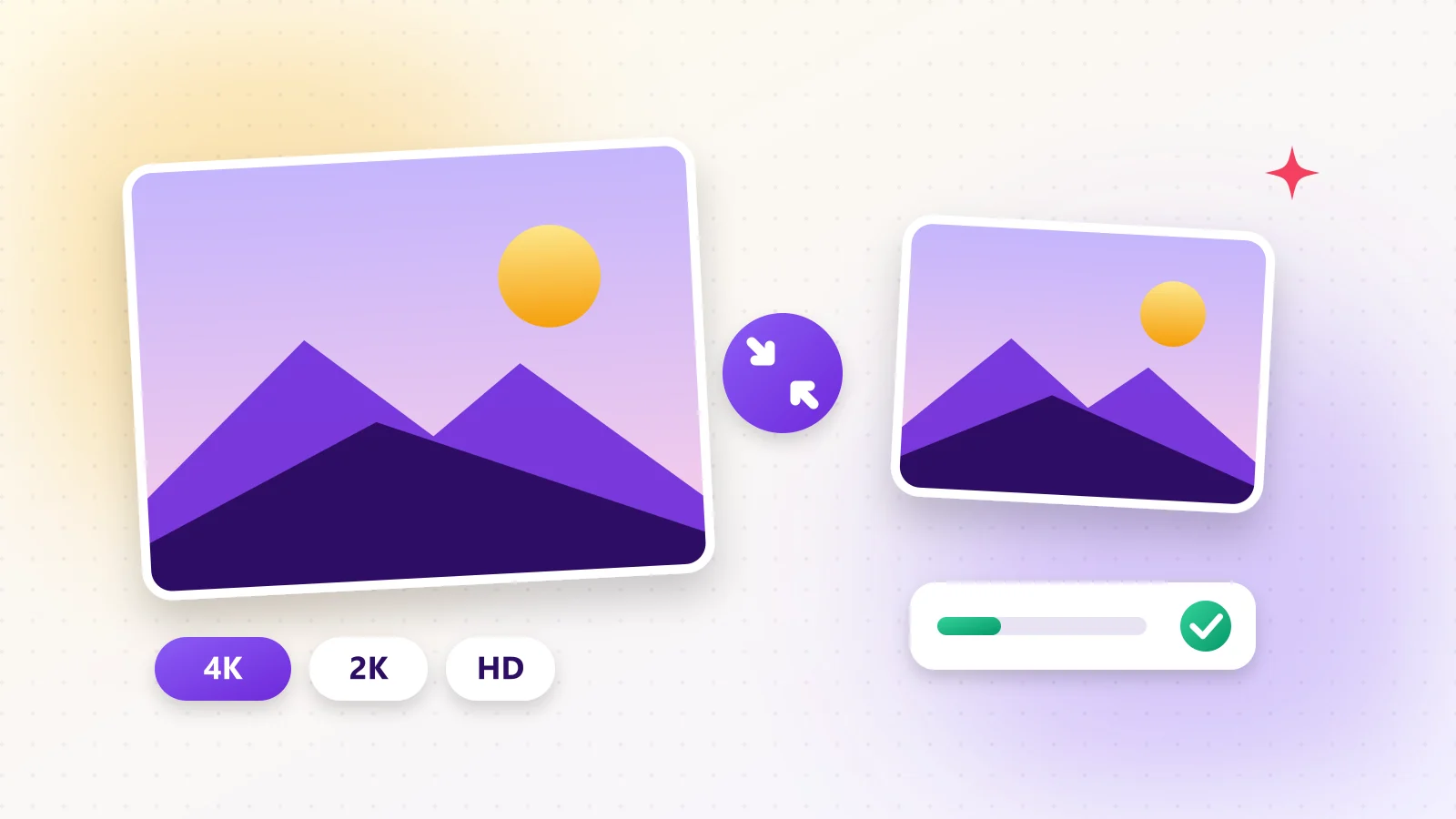
가장 큰 효과는 알맞은 해상도에서 나옵니다. 가로 4000픽셀 사진을 800픽셀 칸에 띄우면 데이터 대부분이 낭비됩니다. 추천 기준:
- 본문 이미지와 블로그 글에는 HD(1280px)
- 화면 전체 너비의 대표 이미지에는 Full HD(1920px)
- 2K / 4K는 상품 갤러리처럼 확대해서 보는 곳에만
024단계로 이미지 압축
- 1단계 1이미지 압축을 열고 이미지를 하나 또는 여러 개 끌어다 놓습니다.
- 2단계 2최대 크기를 고르면 4032×3024 → 1920×1440처럼 정확한 결과가 표시됩니다.
- 3단계 3출력 형식과 품질을 고릅니다.
- 4단계 4전후 비교 슬라이더로 확인한 뒤 다운로드합니다.
지금 사용해 보기
이미지 압축
JPG, PNG, WebP 이미지 크기를 줄입니다.
03어떤 형식을 쓸까요?
- JPG — 사진. 최대 호환성이 필요할 때.
- WebP — 웹사이트의 사진과 그래픽. 가장 무난한 선택.
- PNG — 로고, 스크린샷, 투명 배경이 필요한 이미지.
04관련 도구
이미지 크기 조정으로 픽셀 단위 크기를 맞추고, 이미지 변환으로 형식을 바꾸고, HEIC → JPG로 아이폰 사진을 변환하세요.
자주 묻는 질문
휴대폰 사진은 보통 60~80%까지 가능합니다. 실제 표시 크기로 줄이는 것과 함께하면 특히 효과적입니다.
네. 한꺼번에 끌어다 놓고 모두 함께 다운로드하세요.
아니요. 모든 작업이 브라우저 안에서 이루어집니다.
이 가이드가 도움이 되었나요?
가이드를 다 읽었어요!
다음 가이드: 클릭 한 번으로 이미지 배경 제거하기