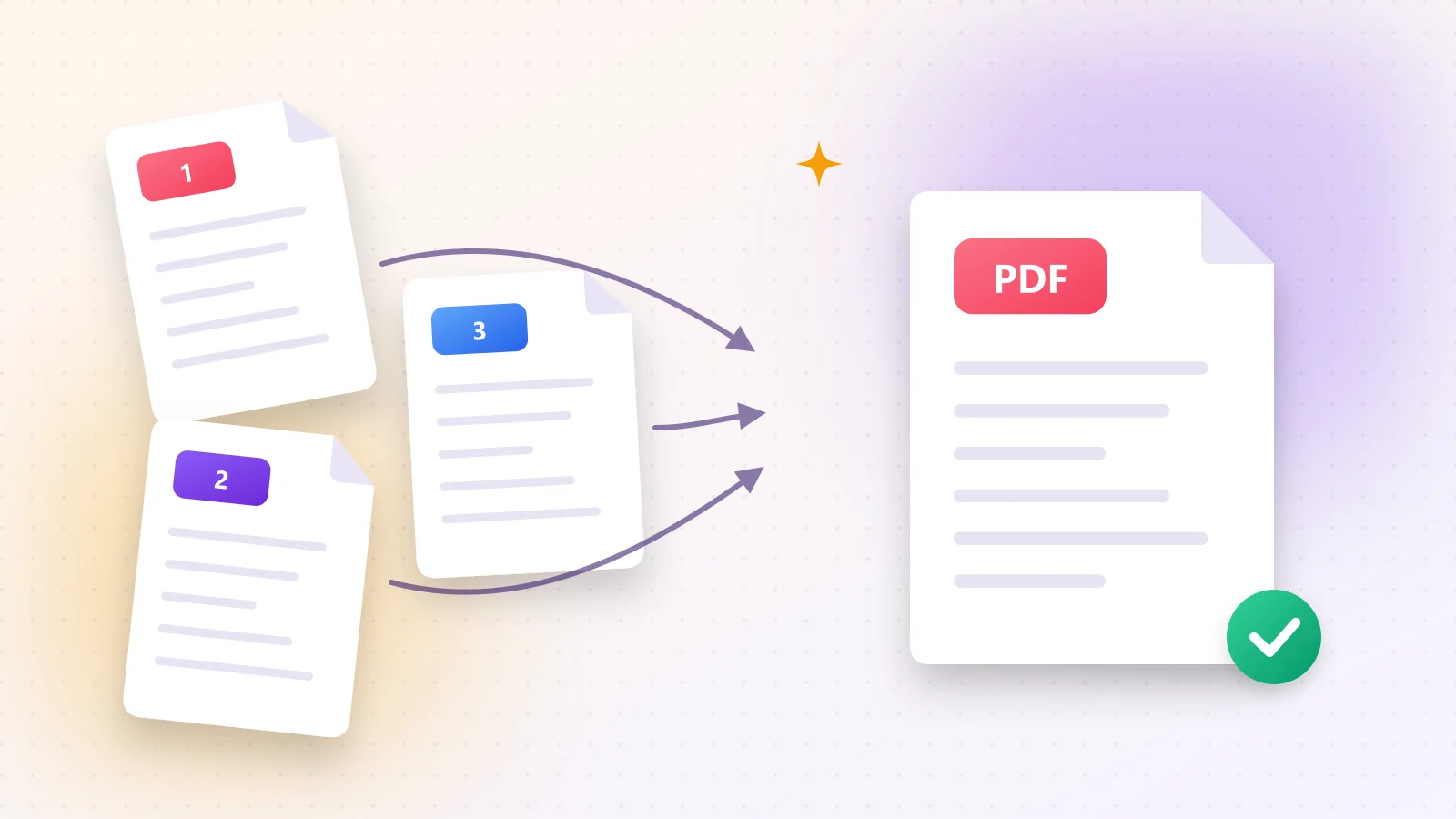
応募書類、経費精算、学校の課題などでは、PDFを1つにまとめるよう求められることがよくあります。添付を5つ送る代わりに、読みやすく保管しやすい1つの文書にまとめましょう。
014ステップでPDFを結合
- 1ステップ 1PDF結合を開き、まとめたいファイルをすべて選びます。ページにまとめてドロップしてもOKです。
- 2ステップ 2ドラッグして正しい順番に並べます。最初のファイルが先頭のページになります。
- 3ステップ 3開始を押して結合します。
- 4ステップ 41つになったPDFをダウンロードします。
今すぐ試す
PDF結合
複数のPDFを1つにまとめます。
02順番を整えるコツ
- 追加する前にファイル名に番号を付けておくと(01-表紙、02-送付状、03-履歴書)、自動的に並びます。
- ファイル単位ではなくページ単位で動かしたい場合は、結合後にPDF整理でページを自由に並べ替えられます。
- 白紙や重複したページはページ削除で取り除きましょう。
03ファイルが大きすぎる?
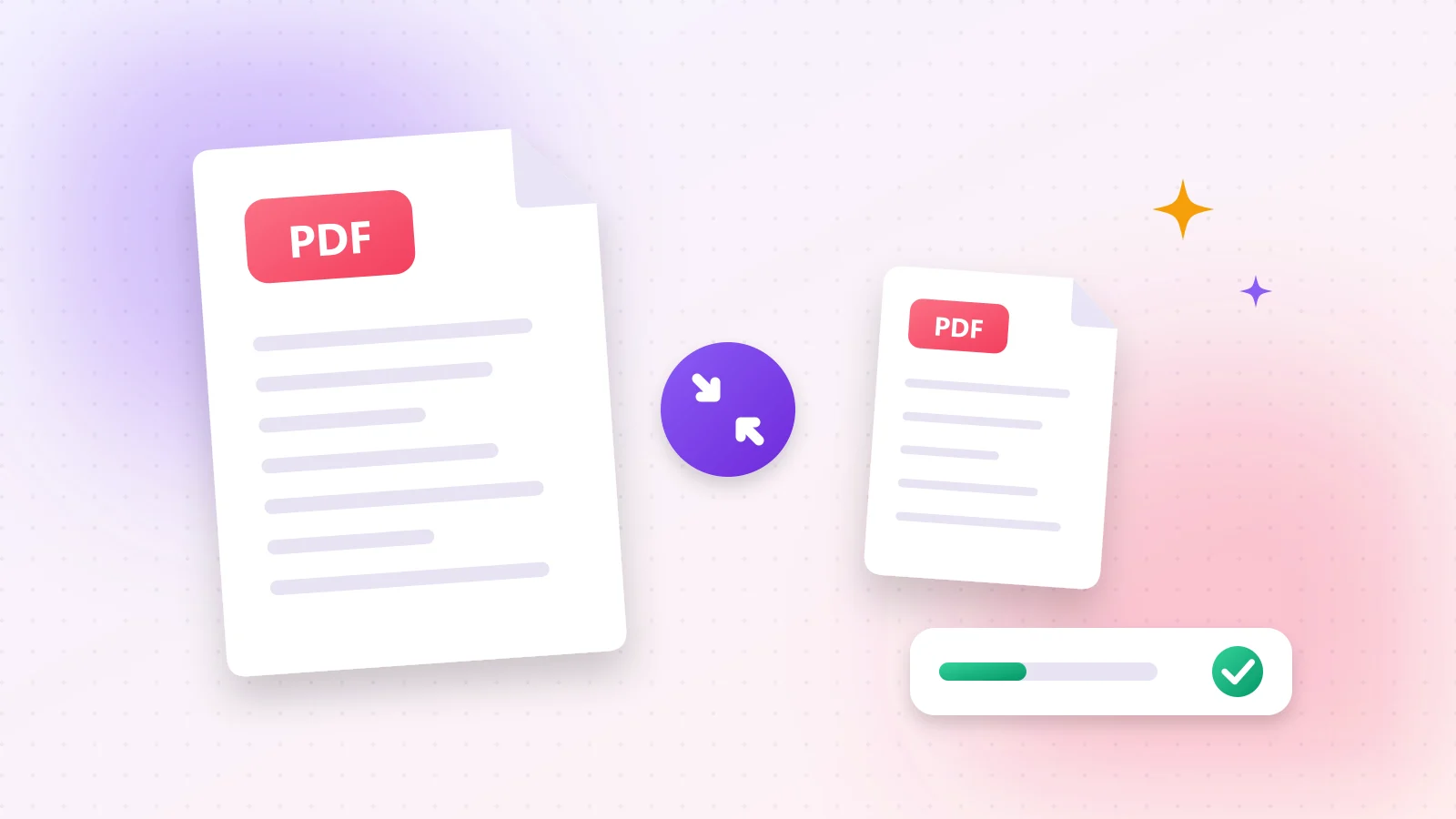
スキャン文書をいくつもまとめると、メールの上限を超えることがあります。結合したファイルをPDF圧縮にかければ、見た目を変えずに大きく軽量化できることがほとんどです。
04逆に分けたいときは
逆の作業が必要なこともあります。PDF分割なら、長い文書をページ範囲ごとに数秒で別々のファイルに分けられます。
よくある質問
端末のメモリが許す限り可能です。一般的な文書なら数十個でも問題ありません。
落ちません。ページは再圧縮せずにコピーされるので、元のファイルとまったく同じに見えます。
先にPDFパスワード解除でパスワードを外してから結合してください。
このガイドは役に立ちましたか?
ガイドを読み終えました!
次のガイド: 画質を落とさずにPDFを圧縮する方法