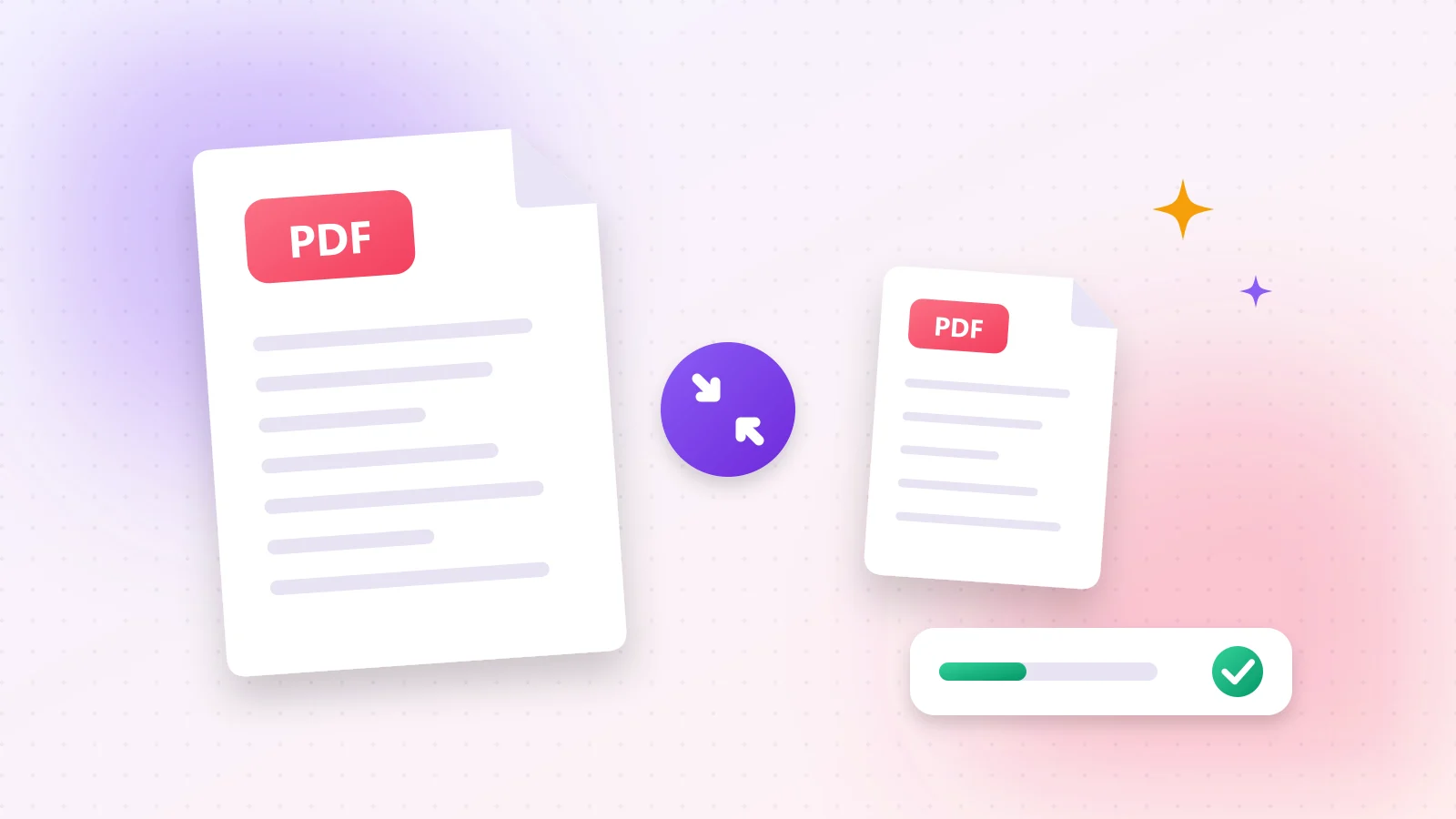
メールの添付は20〜25MB程度、多くのアップロードフォームは2〜10MBまでしか受け付けません。スキャンした契約書や写真の多い報告書は、すぐにこの上限を超えてしまいます。でも安心してください。ほとんどのPDFは必要以上に重く、その余分なデータは見た目を損なわずに取り除けます。
01なぜPDFは大きくなるの?
- 高解像度の画像 — 写真やスキャンは、画面で読むだけでも印刷品質(300DPI以上)で保存されていることが多いです。
- 埋め込みフォント — 使われているフォントがすべてファイル内に含まれます。
- 余分なデータ — 編集履歴、非表示レイヤー、メタデータがどんどん溜まります。
024ステップでPDFを圧縮
- 1ステップ 1PDF圧縮ツールを開き、ファイルをページにドロップします。
- 2ステップ 2レベルを選びます。おすすめは文字をくっきり保ち、ほぼすべてのファイルに適しています。
- 3ステップ 3開始を押して数秒待ちます。処理はお使いの端末の中で行われます。
- 4ステップ 4新しいサイズを確認して、軽くなったPDFをダウンロードします。
今すぐ試す
PDF圧縮
PDFのファイルサイズを小さくします。
03さらに小さくするコツ
- 結合する前に圧縮しましょう。小さく最適化したファイルを結合する方が軽く仕上がります。
- スキャンの場合は、まずPDFトリミングで余白を切り取ります。
- 不要なページはページ削除で取り除きます。
- 文字より画像が重要なら、PDFを作る前に画像圧縮で写真を軽くしておきましょう。
04文字はぼやけない?
ぼやけません。文字やベクター図形はピクセルではないので、どれだけ拡大してもくっきりしたままです。再圧縮されるのは写真だけで、おすすめレベルなら画面でも通常の印刷でも違いはほとんど分かりません。
よくある質問
内容によります。写真の多いファイルやスキャンは50〜90%小さくなることが多く、文字だけのPDFはもともと軽いため変化は小さめです。
安全です。ファイルはブラウザ内でローカルに処理され、サーバーには一切送信されません。
1つずつ圧縮するか、先に結合してから結合したファイルを圧縮してください。
このガイドは役に立ちましたか?
ガイドを読み終えました!
次のガイド: 複数のPDFを1つにまとめる方法