画像はたいてい、Webページの中でいちばん重い部分です。スマホで撮った写真1枚が4〜8MBになることもあり、ページの残り全部より重いこともあります。画像が軽くなれば、ページは速くなり、訪問者の満足度も検索順位も上がります。
01まずはサイズ、それから圧縮
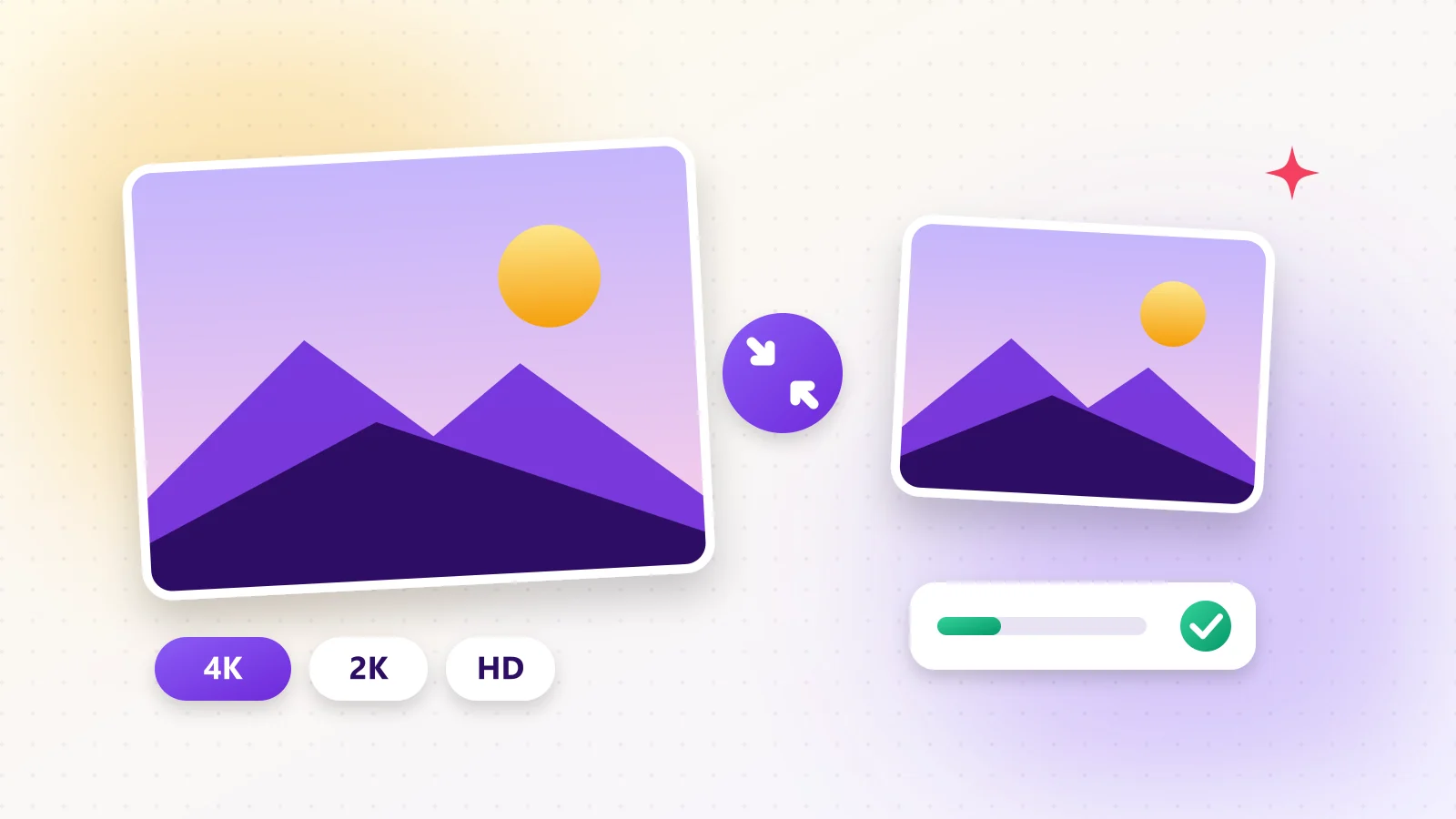
いちばん効果が大きいのは、適切な寸法にすることです。幅4000ピクセルの写真を幅800ピクセルの枠に表示すると、データの大半が無駄になります。目安は次のとおりです。
- 記事やブログの画像にはHD(1280px)
- 全幅のヘッダー画像にはフルHD(1920px)
- 2K / 4Kは、商品ギャラリーなど拡大して見る場所だけに
024ステップで画像を圧縮
- 1ステップ 1画像圧縮を開き、画像を1枚または複数ドロップします。
- 2ステップ 2最大サイズを選ぶと、たとえば4032×3024 → 1920×1440のように正確な結果が表示されます。
- 3ステップ 3出力形式と画質を選びます。
- 4ステップ 4比較スライダーで前後を見比べて、ダウンロードします。
今すぐ試す
画像圧縮
JPG・PNG・WebP画像のサイズを小さくします。
03どの形式を使う?
- JPG — 写真。最大限の互換性が必要なとき。
- WebP — Webサイトの写真やイラスト。もっともバランスの良い選択です。
- PNG — ロゴ、スクリーンショット、透過が必要な画像。
04関連ツール
画像リサイズでピクセル単位のサイズ調整、画像変換で形式の変更、HEIC→JPGでiPhoneの写真をJPGに変換できます。
よくある質問
スマホの写真なら通常60〜80%。実際に表示するサイズへの縮小と組み合わせると特に効果的です。
できます。まとめてドロップして、一括でダウンロードできます。
されません。すべてブラウザ内で処理されます。
このガイドは役に立ちましたか?
ガイドを読み終えました!
次のガイド: ワンクリックで画像の背景を削除する