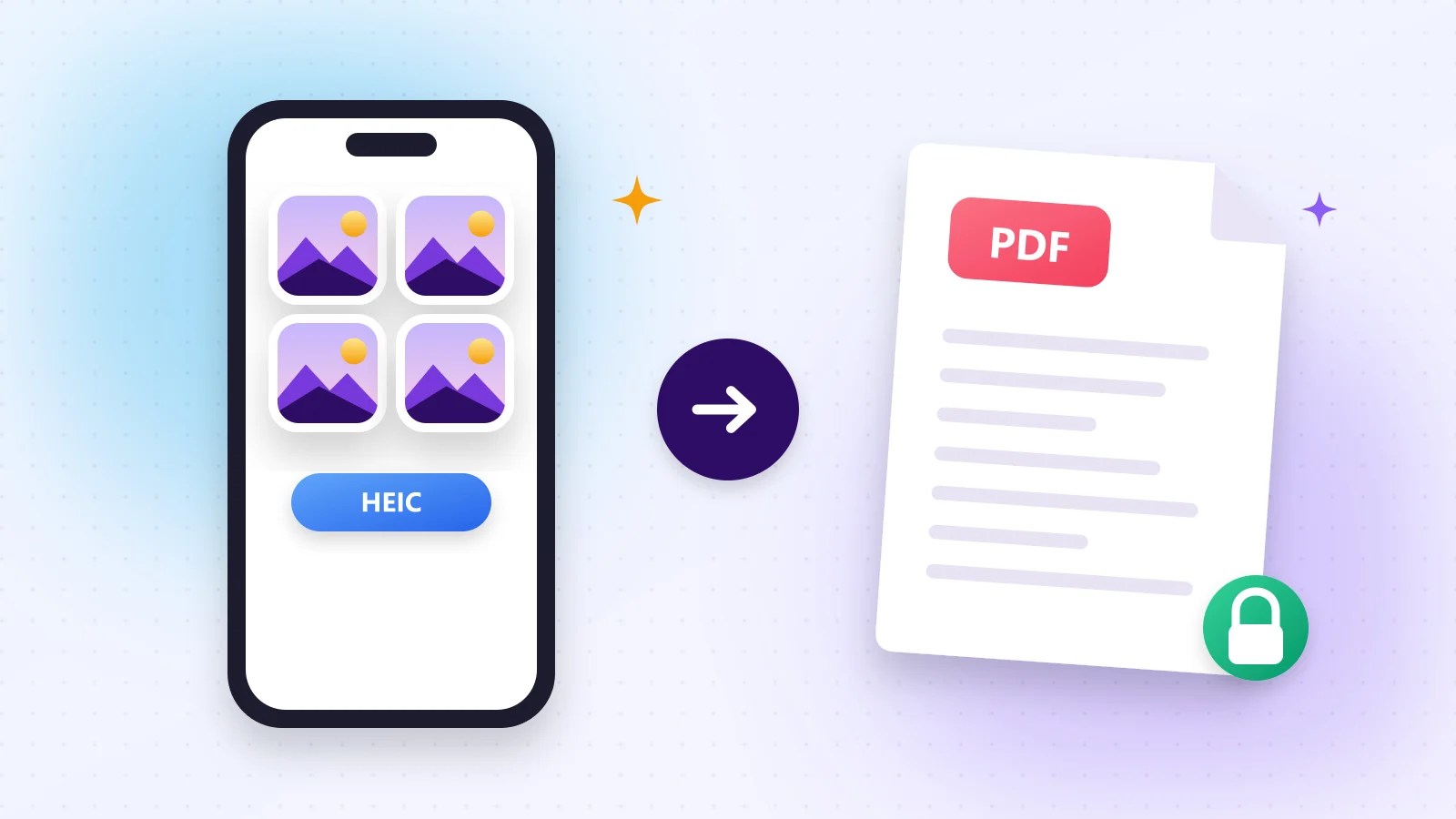
L'iPhone enregistre les photos en HEIC (HEIF, le format d'image HEVC d'Apple). Elles sont légères et nettes, mais beaucoup d'administrations, d'écoles et de sites n'acceptent que le PDF. La plupart des convertisseurs en ligne envoient vos photos sur un serveur — peu adapté à une carte d'identité ou un justificatif.
01Convertir HEIC en PDF en 3 étapes
- 1Étape 1Ouvrez Image en PDF et déposez vos photos HEIC (sur iPhone, choisissez-les directement dans Photos).
- 2Étape 2Choisissez A4 pour des pages imprimables ou gardez la taille d'origine, puis réordonnez les photos.
- 3Étape 3Cliquez sur Image en PDF et téléchargez un PDF propre.
Essayer maintenant
Image en PDF
Transformer des images JPG et PNG en un PDF.
02Pourquoi pas une capture d'écran ?
Une capture perd en qualité et ajoute la barre d'état. Convertir le HEIC d'origine garde toute la résolution.
03Et ensuite
- Besoin de JPG ? HEIC en JPG.
- Trop lourd pour un e-mail ? Compresser PDF.
- Ajoutez d'autres documents avec Fusionner PDF.
Questions fréquentes
Oui. Ouvrez le site dans Safari, choisissez vos photos et téléchargez le PDF.
Non. La conversion se fait sur votre appareil.
Oui, chaque photo devient une page dans l'ordre choisi.
Ce guide vous a-t-il aidé ?
Guide terminé !
Guide suivant: Comment fusionner des fichiers PDF en un seul