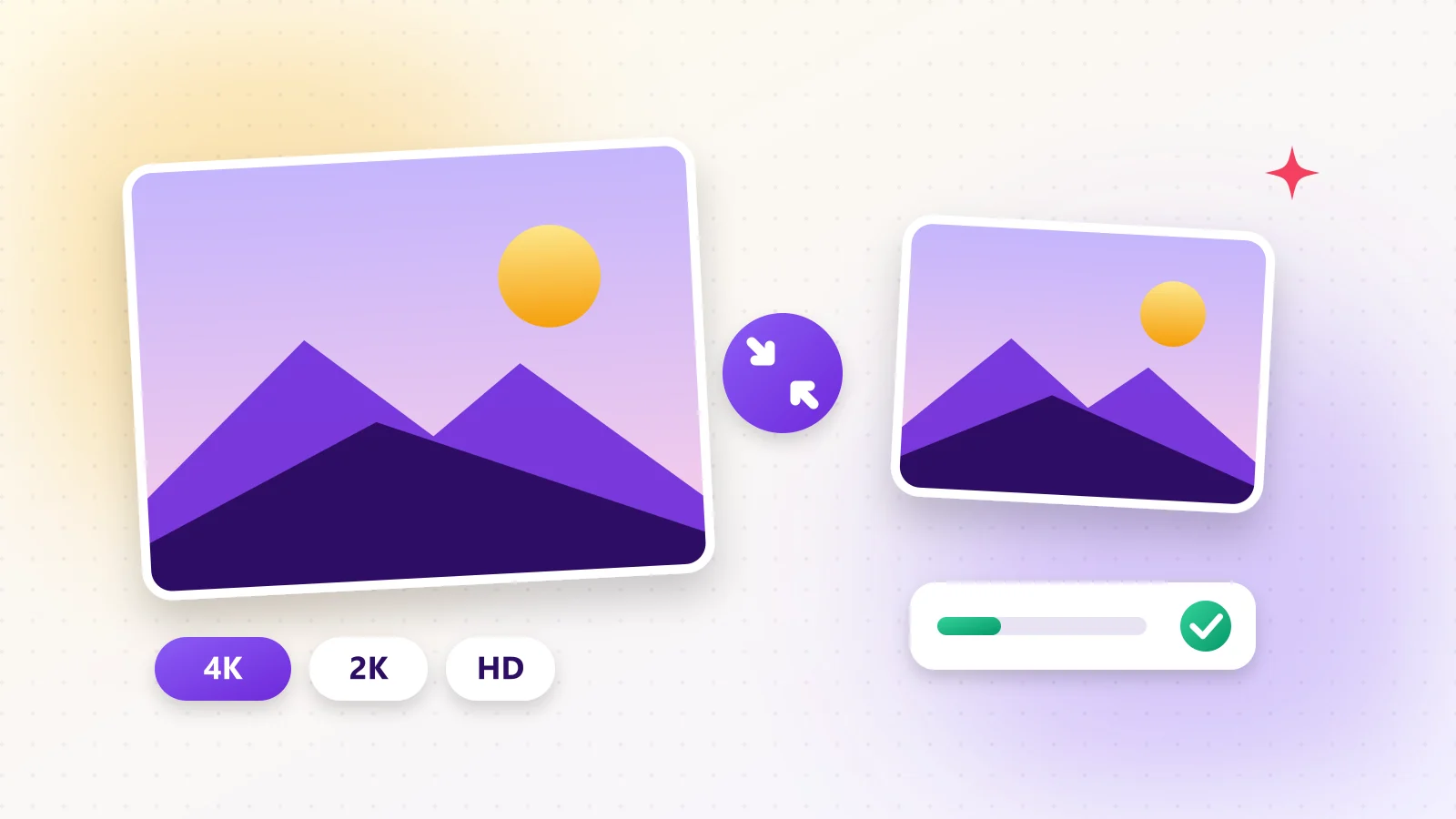
Les images sont souvent la partie la plus lourde d'une page web. Une seule photo de téléphone peut peser 4 à 8 Mo — plus que le reste de la page. Des images légères, ce sont des pages plus rapides, des visiteurs plus satisfaits et un meilleur référencement.
01D'abord la taille, ensuite la compression
Le plus gros gain vient des bonnes dimensions. Une photo de 4000 pixels affichée dans une colonne de 800 pixels gaspille la majorité de ses données. De bonnes cibles :
- HD (1280 px) pour les images de contenu et les articles
- Full HD (1920 px) pour les grandes images pleine largeur
- 2K / 4K seulement là où l'on zoome, comme les galeries produits
02Compresser des images en 4 étapes
- 1Étape 1Ouvrez Compresser image et déposez une ou plusieurs images.
- 2Étape 2Choisissez une taille maximale — vous voyez le résultat exact, par ex. 4032×3024 → 1920×1440.
- 3Étape 3Choisissez le format de sortie et la qualité.
- 4Étape 4Comparez avec le curseur avant/après, puis téléchargez.
03Quel format choisir ?
- JPG — photos, quand la compatibilité maximale compte.
- WebP — photos et visuels sur le web ; le meilleur compromis.
- PNG — logos, captures d'écran et images avec transparence.
04Outils associés
Redimensionnez au pixel près avec Redimensionner image, changez de format avec Convertir image et transformez vos photos iPhone avec HEIC en JPG.
Questions fréquentes
En général 60 à 80 % pour des photos de téléphone, surtout en les redimensionnant à leur taille d'affichage réelle.
Oui. Déposez tout un lot et téléchargez-les ensemble.
Non. Tout se passe dans votre navigateur.