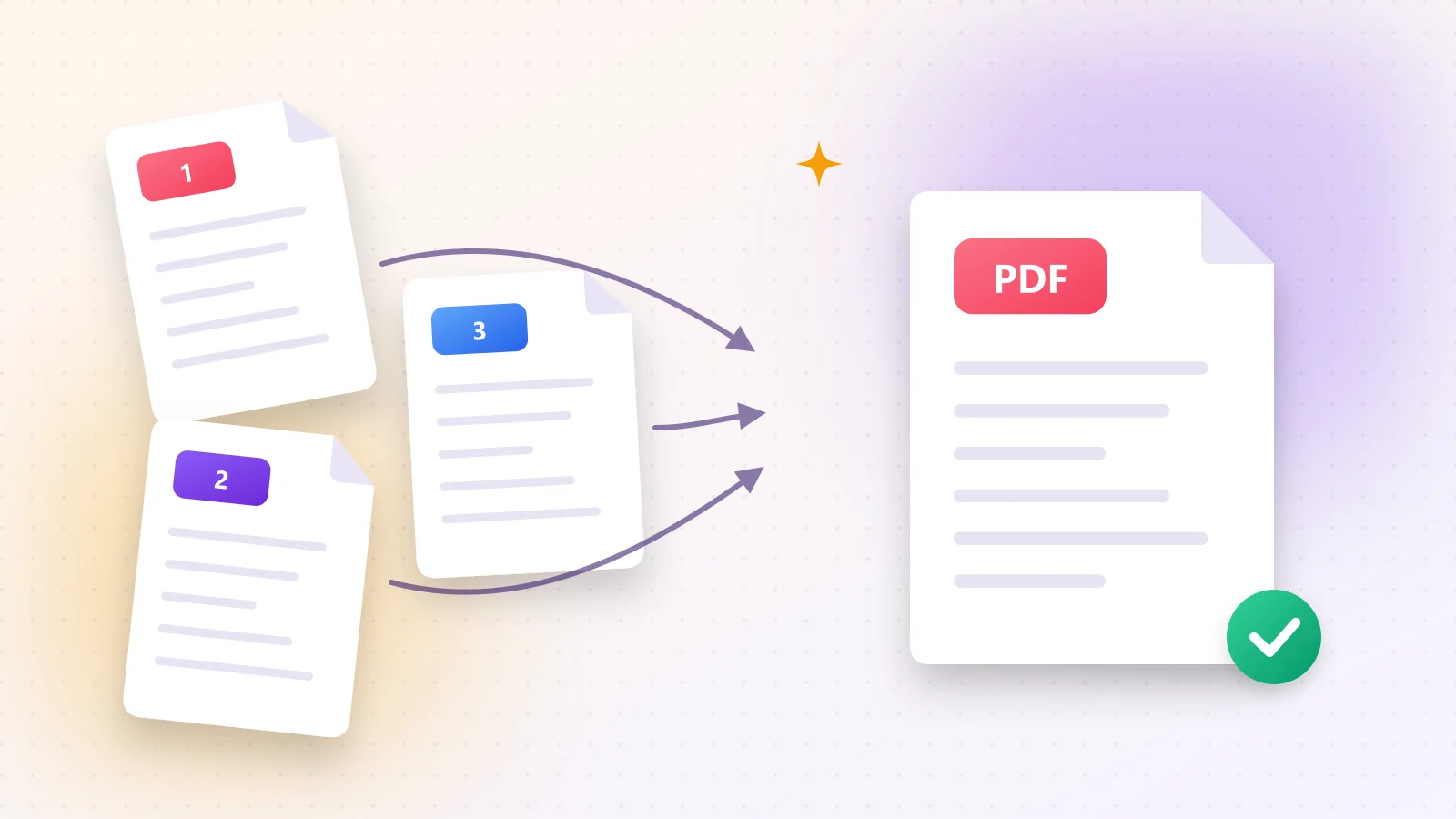
Candidatures, notes de frais et devoirs demandent souvent un seul PDF. Au lieu d'envoyer cinq pièces jointes, réunissez-les dans un document clair, facile à lire et à archiver.
01Fusionner des PDF en 4 étapes
- 1Étape 1Ouvrez Fusionner PDF et sélectionnez tous les fichiers — ou déposez-les ensemble sur la page.
- 2Étape 2Glissez les fichiers dans le bon ordre. Le premier fichier forme les premières pages.
- 3Étape 3Cliquez sur Démarrer pour les assembler.
- 4Étape 4Téléchargez votre PDF unique.
02Bien gérer l'ordre
- Numérotez vos fichiers avant de les ajouter (01-couverture, 02-lettre, 03-cv) : ils s'aligneront tout seuls.
- Besoin de déplacer des pages et non des fichiers ? Après la fusion, ouvrez Organiser PDF et glissez les pages librement.
- Supprimez les pages vides ou en double avec Supprimer des pages.
03Fichier trop lourd ?
Plusieurs documents scannés peuvent dépasser la limite des e-mails. Passez le fichier fusionné dans Compresser PDF : il diminue souvent fortement sans différence visible.
04L'inverse : diviser
Parfois, il faut l'inverse. Diviser PDF découpe un long document en fichiers séparés par plages de pages, en quelques secondes.
Questions fréquentes
Autant que la mémoire de votre appareil le permet — des dizaines de documents ordinaires ne posent aucun problème.
Non. Les pages sont copiées sans réencodage : le résultat est identique aux originaux.
Retirez d'abord le mot de passe avec Déverrouiller PDF, puis fusionnez les fichiers.