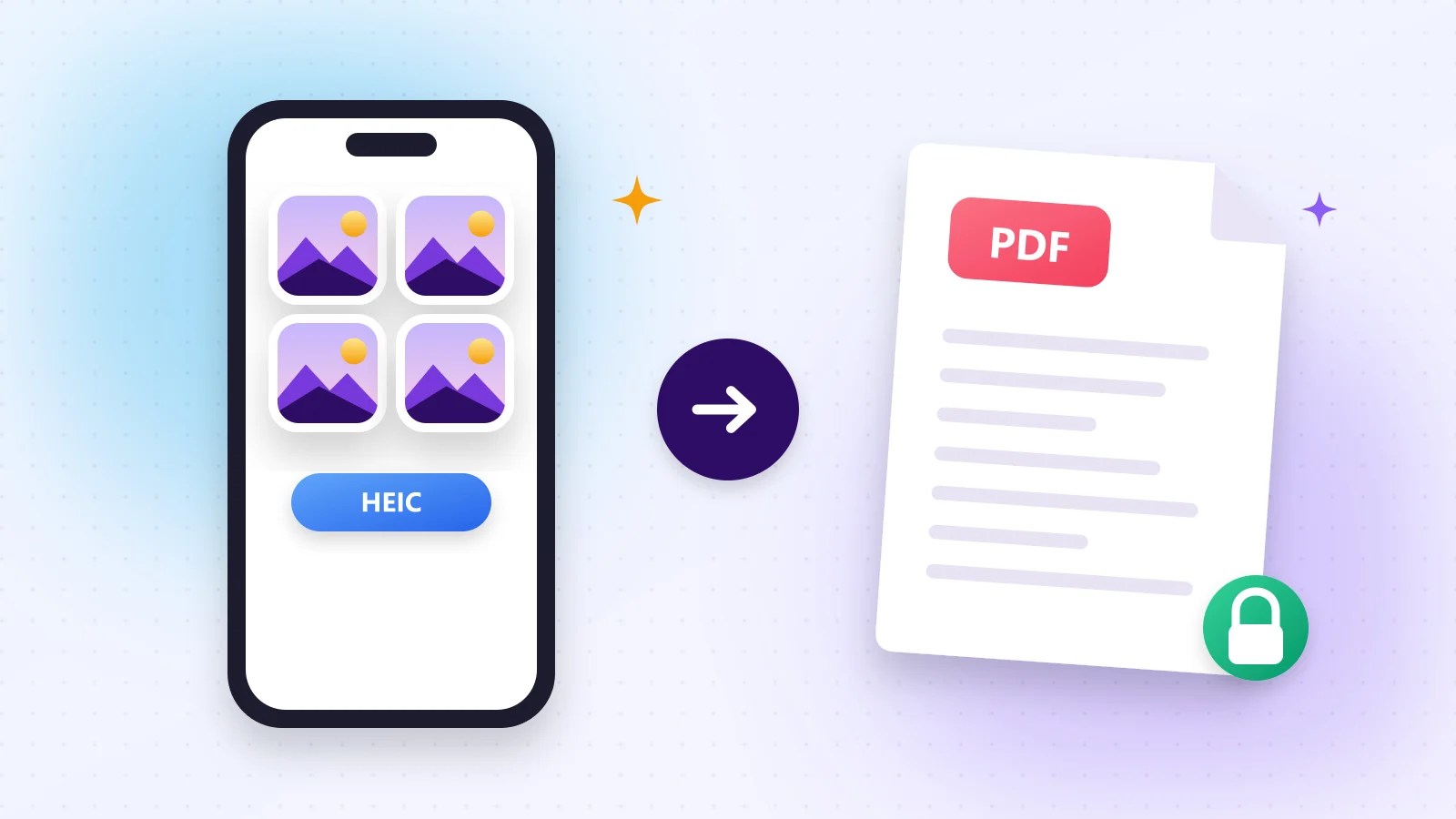
iPhones speichern Fotos als HEIC (HEIF, Apples HEVC-Bildformat). Das spart Platz, doch viele Ämter, Schulen und Websites akzeptieren nur PDF. Die meisten Online-Konverter laden Ihre Fotos dafür auf einen Server – für Ausweis, Beleg oder Arztbericht keine gute Idee.
01HEIC in 3 Schritten in PDF umwandeln
- 1Schritt 1Öffnen Sie Bild in PDF und ziehen Sie Ihre HEIC-Fotos hinein (am iPhone direkt aus „Fotos“ wählen).
- 2Schritt 2Wählen Sie A4 für druckbare Seiten oder die Originalgröße und ordnen Sie die Fotos per Ziehen.
- 3Schritt 3Klicken Sie auf Bild in PDF und laden Sie ein sauberes PDF herunter.
Jetzt ausprobieren
Bild in PDF
JPG- und PNG-Bilder zu einem PDF machen.
02Warum kein Screenshot?
Screenshots verlieren Qualität und zeigen die Statusleiste. Das Original-HEIC behält die volle Auflösung.
03Nächste Schritte
- Lieber JPG? HEIC in JPG.
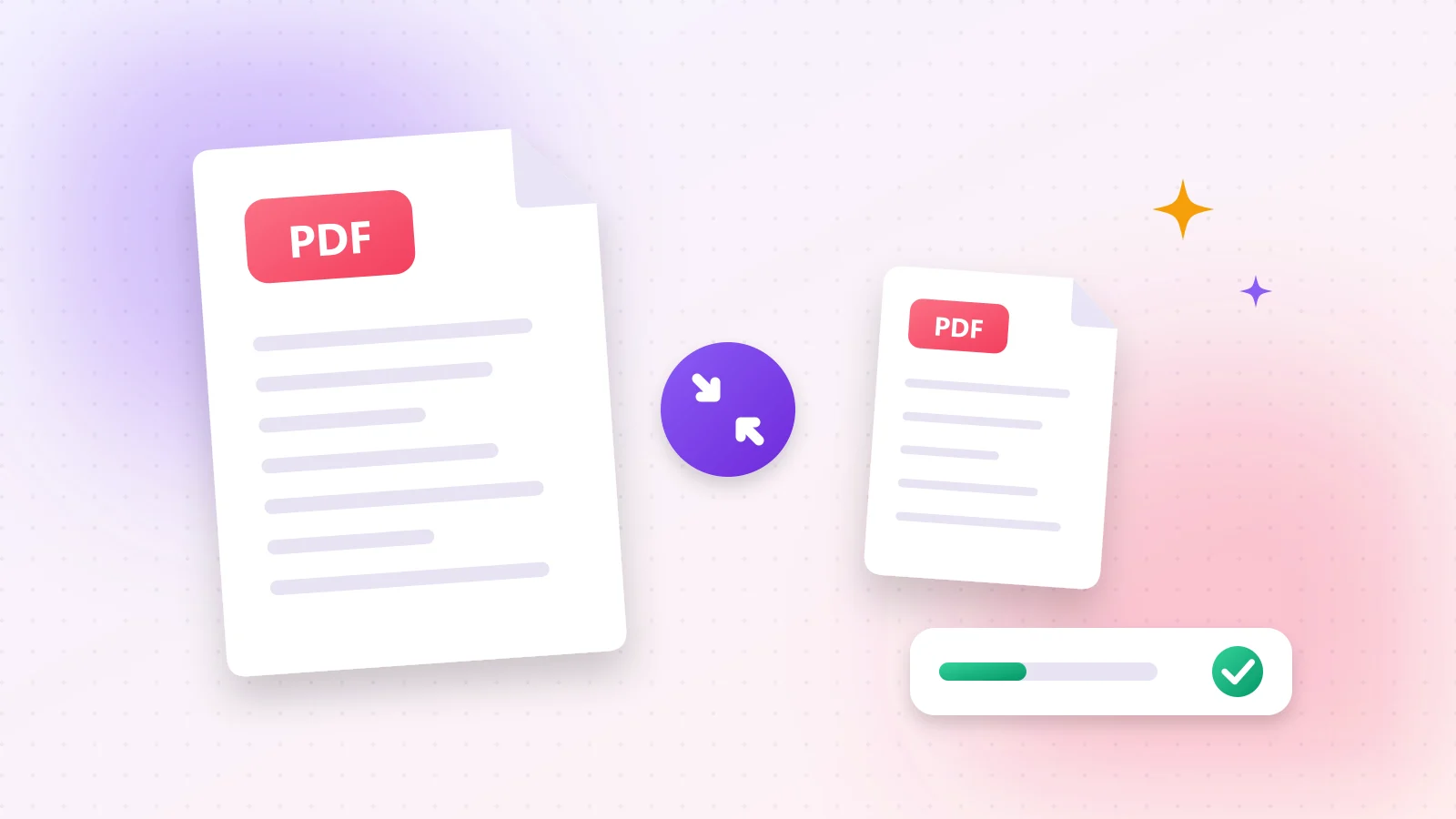
- Zu groß für E-Mail oder Formular? Mit PDF komprimieren verkleinern.
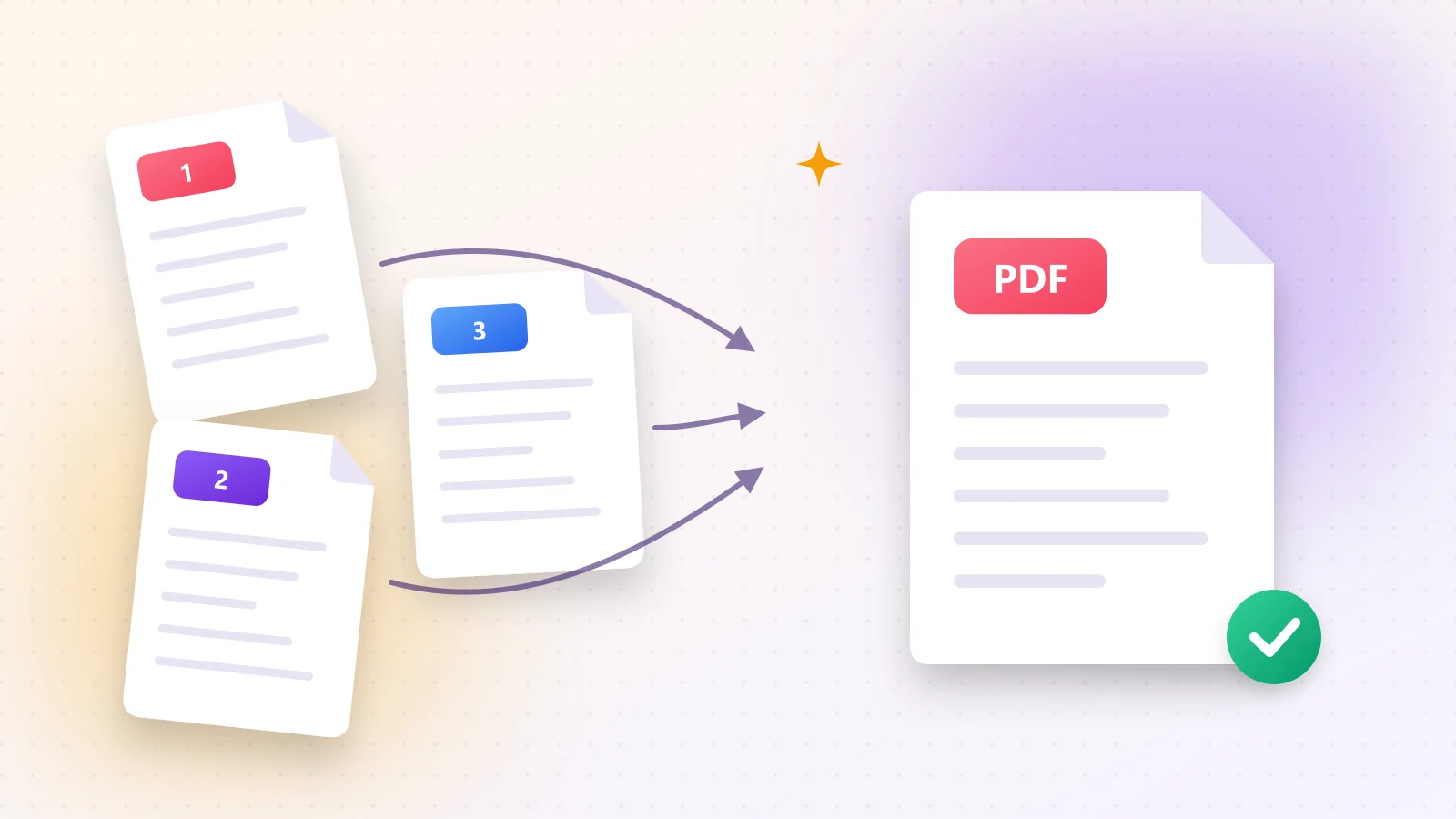
- Weitere Dokumente mit PDF zusammenfügen anhängen.
Häufige Fragen
Ja. Seite in Safari öffnen, Fotos wählen, PDF laden – ohne App.
Nein. Die Umwandlung passiert auf Ihrem Gerät.
Ja. Jedes Foto wird eine Seite, in der gewählten Reihenfolge.
War dieser Ratgeber hilfreich?
Ratgeber geschafft!
Nächster Ratgeber: PDF-Dateien zu einem Dokument zusammenfügen