Bilder sind meist der schwerste Teil einer Webseite. Ein einziges Handyfoto kann 4–8 MB wiegen – mehr als der Rest der Seite zusammen. Leichtere Bilder bedeuten schnellere Seiten, zufriedenere Besucher und bessere Suchmaschinen-Rankings.
01Erst die Größe, dann die Komprimierung
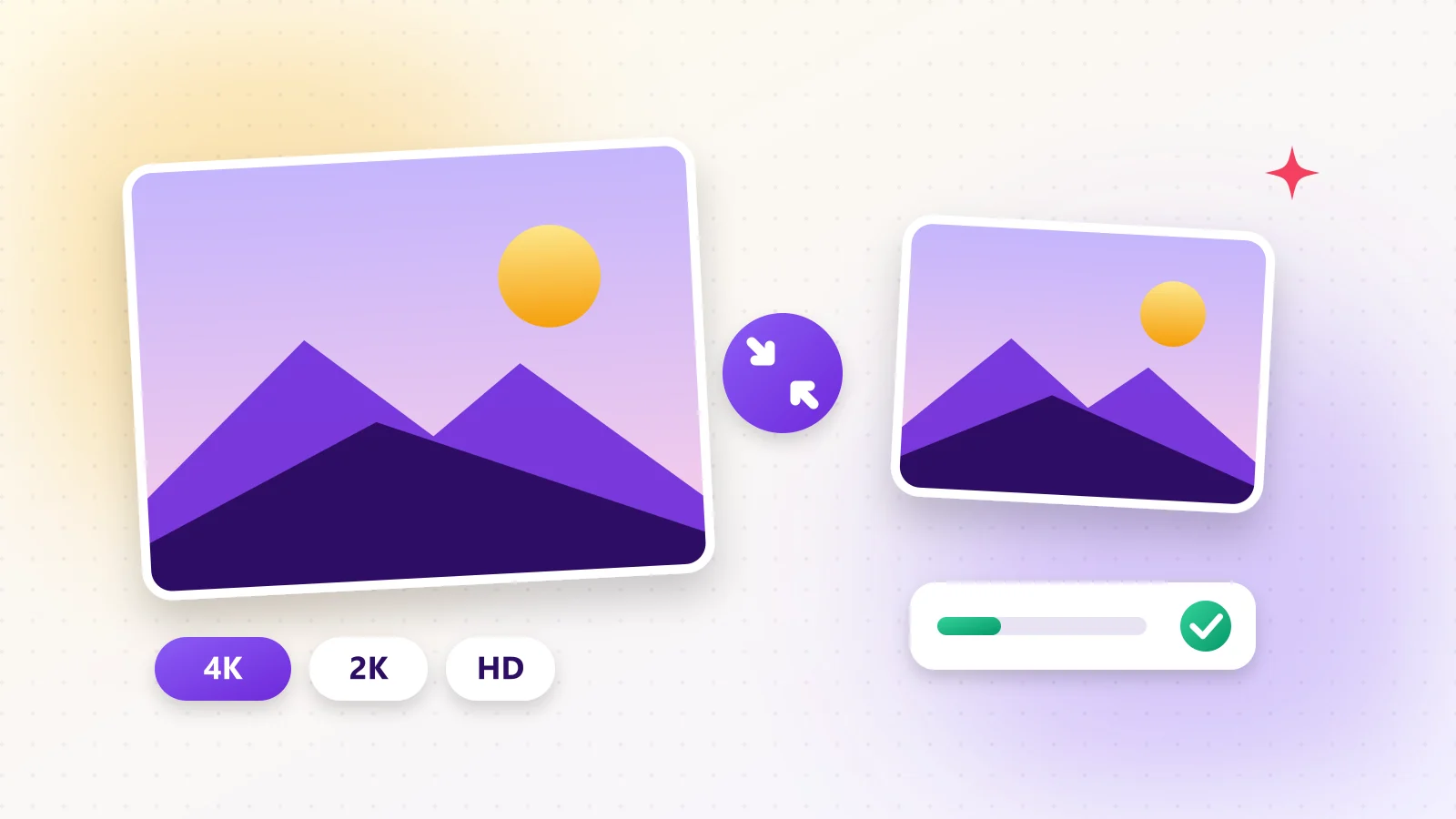
Der größte Gewinn sind die richtigen Abmessungen. Ein 4000 Pixel breites Foto in einer 800-Pixel-Spalte verschwendet den Großteil seiner Daten. Gute Zielgrößen:
- HD (1280 px) für Inhaltsbilder und Blogartikel
- Full HD (1920 px) für bildschirmbreite Titelbilder
- 2K / 4K nur dort, wo hineingezoomt wird, etwa in Produktgalerien
02Bilder in 4 Schritten komprimieren
- 1Schritt 1Öffne Bild komprimieren und ziehe ein oder mehrere Bilder hinein.
- 2Schritt 2Wähle eine Maximalgröße – du siehst das genaue Ergebnis, z. B. 4032×3024 → 1920×1440.
- 3Schritt 3Wähle Ausgabeformat und Qualität.
- 4Schritt 4Vergleiche mit dem Vorher/Nachher-Regler und lade herunter.
Jetzt ausprobieren
Bild komprimieren
JPG-, PNG- und WebP-Bilder verkleinern.
03Welches Format?
- JPG – Fotos, wenn maximale Kompatibilität gefragt ist.
- WebP – Fotos und Grafiken auf Websites; der beste Allrounder.
- PNG – Logos, Screenshots und Bilder mit Transparenz.
04Passende Werkzeuge
Mit Bildgröße ändern auf exakte Pixel skalieren, mit Bild konvertieren das Format wechseln und iPhone-Fotos mit HEIC in JPG umwandeln.
Häufige Fragen
Bei Handyfotos meist um 60–80 %, besonders zusammen mit dem Verkleinern auf die tatsächliche Anzeigegröße.
Ja. Zieh einen ganzen Stapel hinein und lade alle zusammen herunter.
Nein. Alles läuft in deinem Browser.
War dieser Ratgeber hilfreich?
Ratgeber geschafft!
Nächster Ratgeber: Bildhintergrund mit einem Klick entfernen