Bewerbungen, Spesenabrechnungen und Hausarbeiten verlangen oft eine PDF. Statt fünf Anhänge zu verschicken, fügst du alles zu einem übersichtlichen Dokument zusammen, das sich leicht lesen und archivieren lässt.
01PDFs in 4 Schritten zusammenfügen
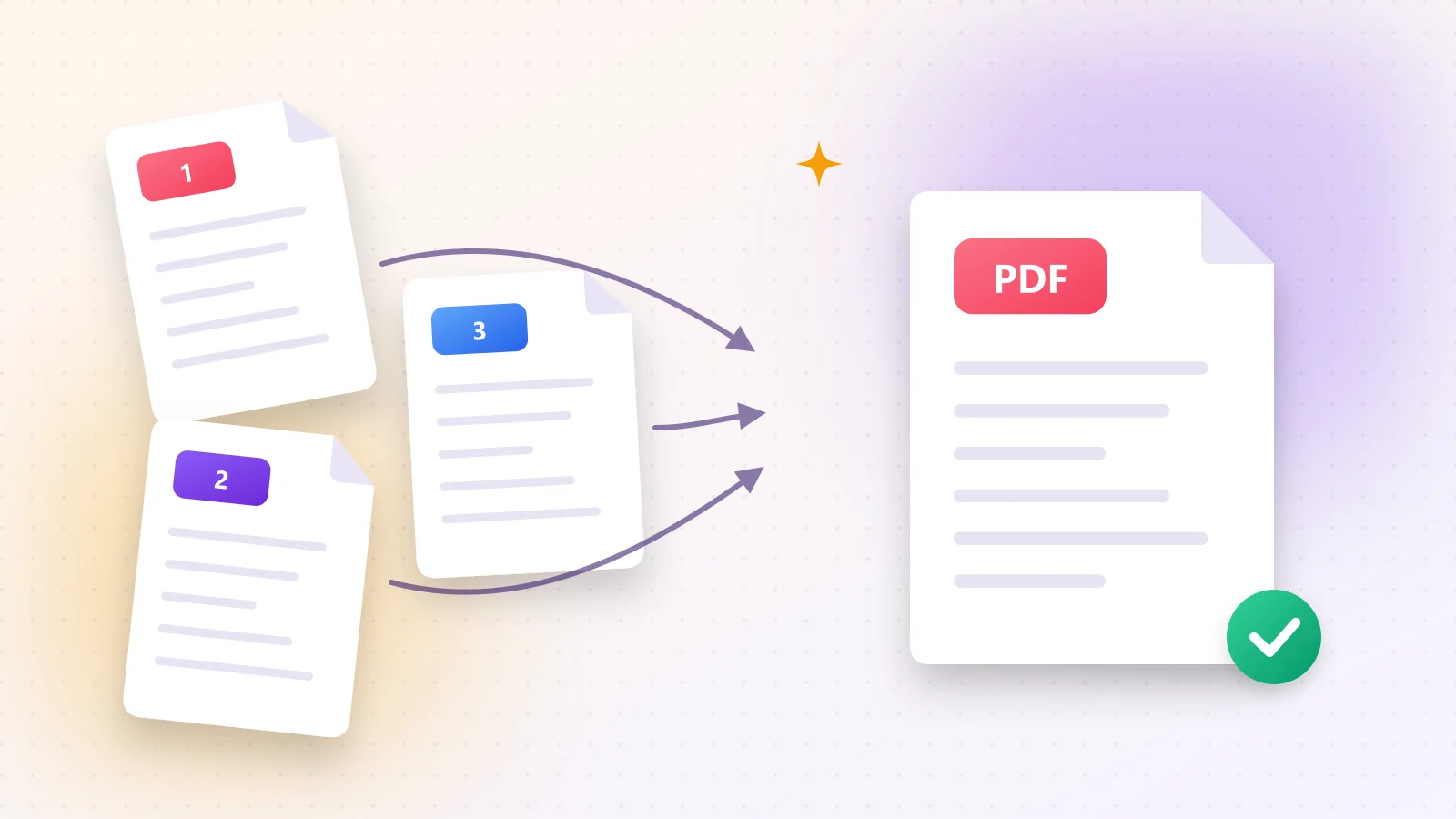
- 1Schritt 1Öffne PDF zusammenfügen und wähle alle Dateien aus – oder ziehe sie gemeinsam auf die Seite.
- 2Schritt 2Bring die Dateien per Drag-and-drop in die richtige Reihenfolge. Die erste Datei bildet die ersten Seiten.
- 3Schritt 3Klicke auf Starten, um sie zu verbinden.
- 4Schritt 4Lade deine zusammengeführte PDF herunter.
02Die richtige Reihenfolge
- Gib den Dateien vorher nummerierte Namen (01-deckblatt, 02-anschreiben, 03-lebenslauf); dann sortieren sie sich automatisch.
- Einzelne Seiten statt ganzer Dateien verschieben? Nach dem Zusammenfügen in PDF organisieren die Seiten frei ziehen.
- Leere oder doppelte Seiten mit PDF-Seiten löschen entfernen.
03Ist die Datei zu groß?
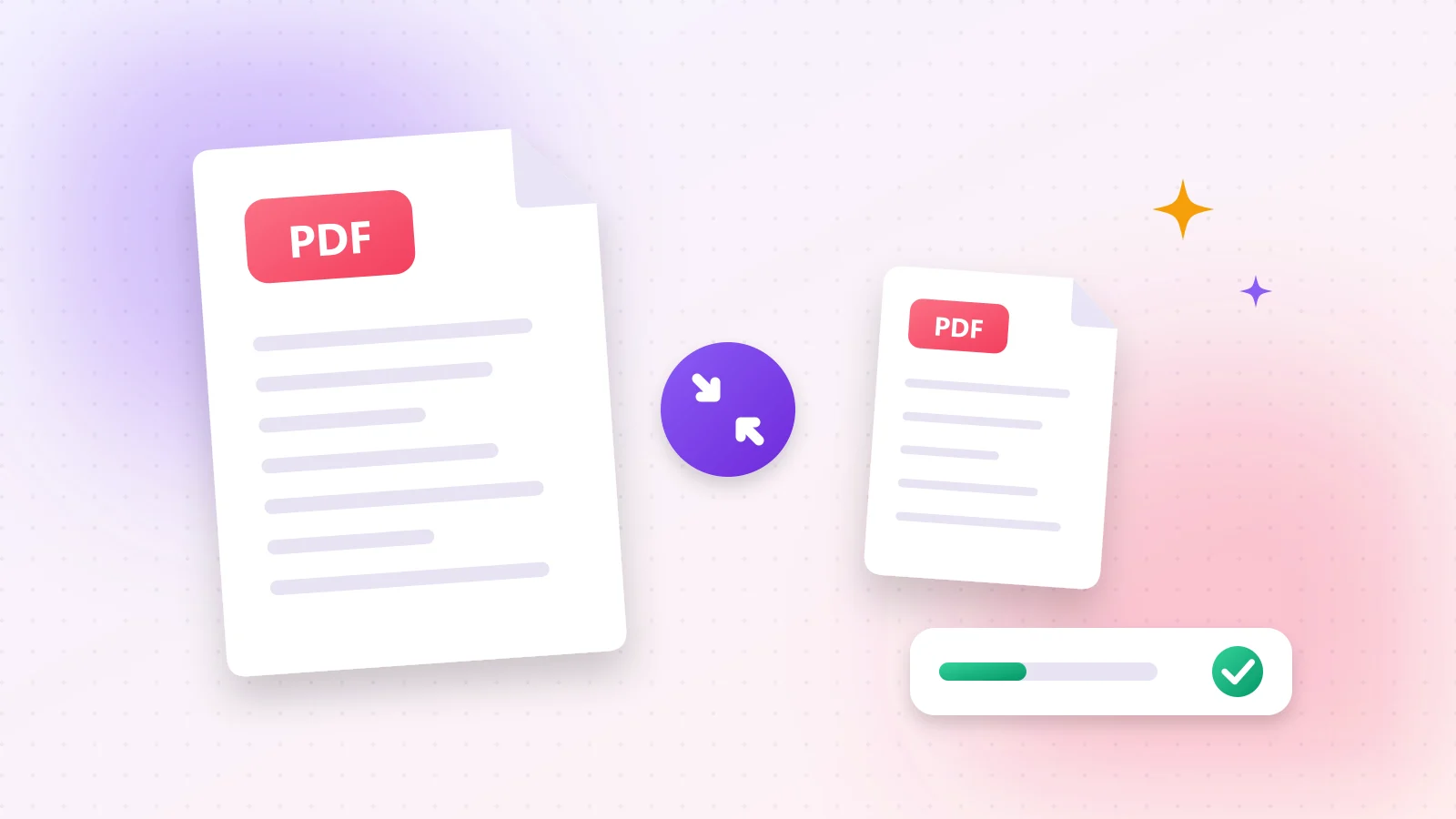
Mehrere gescannte Dokumente zusammen können das E-Mail-Limit sprengen. Jag die Datei durch PDF komprimieren – meist schrumpft sie deutlich, ohne sichtbaren Unterschied.
04Das Gegenteil: Teilen
Manchmal brauchst du das Gegenteil. PDF teilen zerlegt ein langes Dokument in Sekunden nach Seitenbereichen in einzelne Dateien.
Häufige Fragen
So viele, wie der Speicher deines Geräts erlaubt – Dutzende normale Dokumente sind kein Problem.
Nein. Die Seiten werden ohne Neukodierung kopiert und sehen genau wie die Originale aus.
Entferne zuerst das Passwort mit PDF entsperren und füge die Dateien dann zusammen.