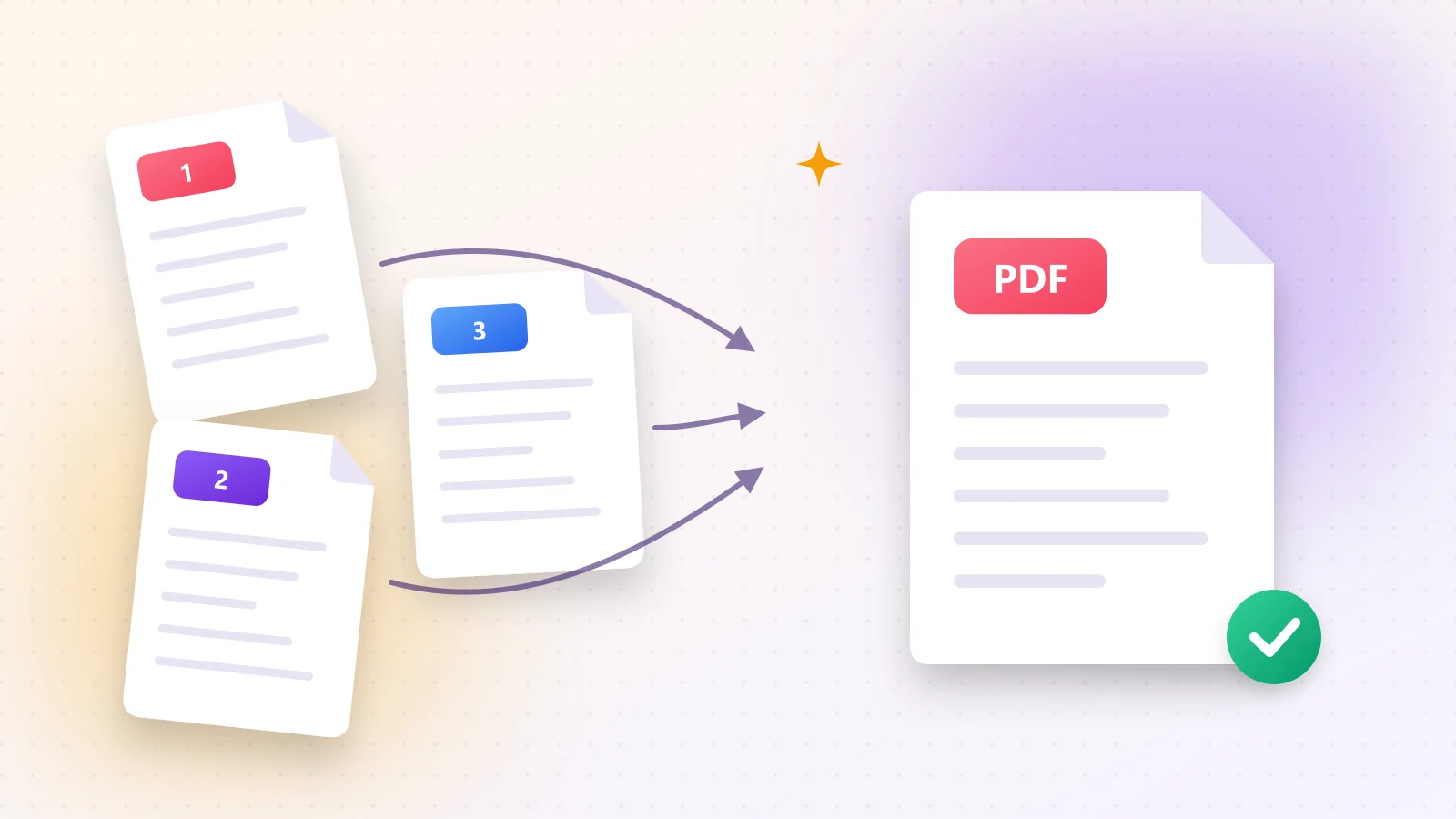
求职申请、报销单和课堂作业经常要求只交一个 PDF。与其发送五个附件,不如把它们合并成一份整洁、易读、便于归档的文档。
014 步合并 PDF
- 1步骤 1打开 PDF 合并,选择所有要合并的文件——或者一起拖到页面上。
- 2步骤 2拖动文件排好顺序,第一个文件会成为最前面的页面。
- 3步骤 3点击开始进行合并。
- 4步骤 4下载合并后的 PDF。
立即试用
合并 PDF
将多个 PDF 合并为一个文件。
02排好顺序的技巧
03合并后文件太大?
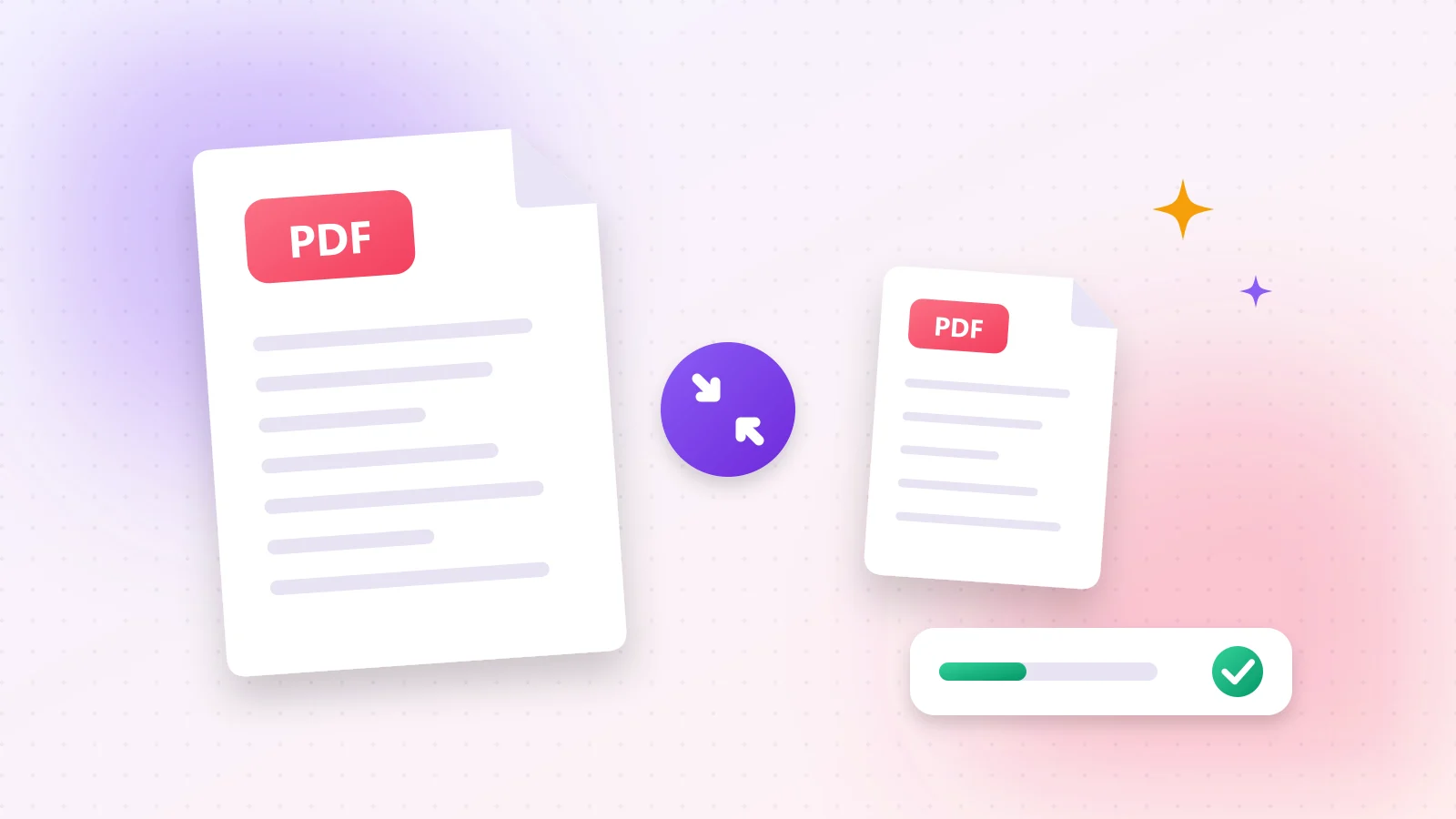
多份扫描件合在一起可能超过邮件限制。把文件交给 PDF 压缩,通常能大幅缩小且看不出差别。
04反过来:拆分
有时你需要相反的操作。PDF 拆分 能在几秒内按页码范围把长文档拆成多个文件。
常见问题
只要设备内存允许就行——几十份普通文档都没问题。
不会。页面复制时不重新编码,结果与原文件完全一样。
先用 PDF 解除密码去掉密码,再进行合并。
这篇指南对你有帮助吗?
你读完了这篇指南!
下一篇指南: 如何在不损失质量的情况下压缩 PDF