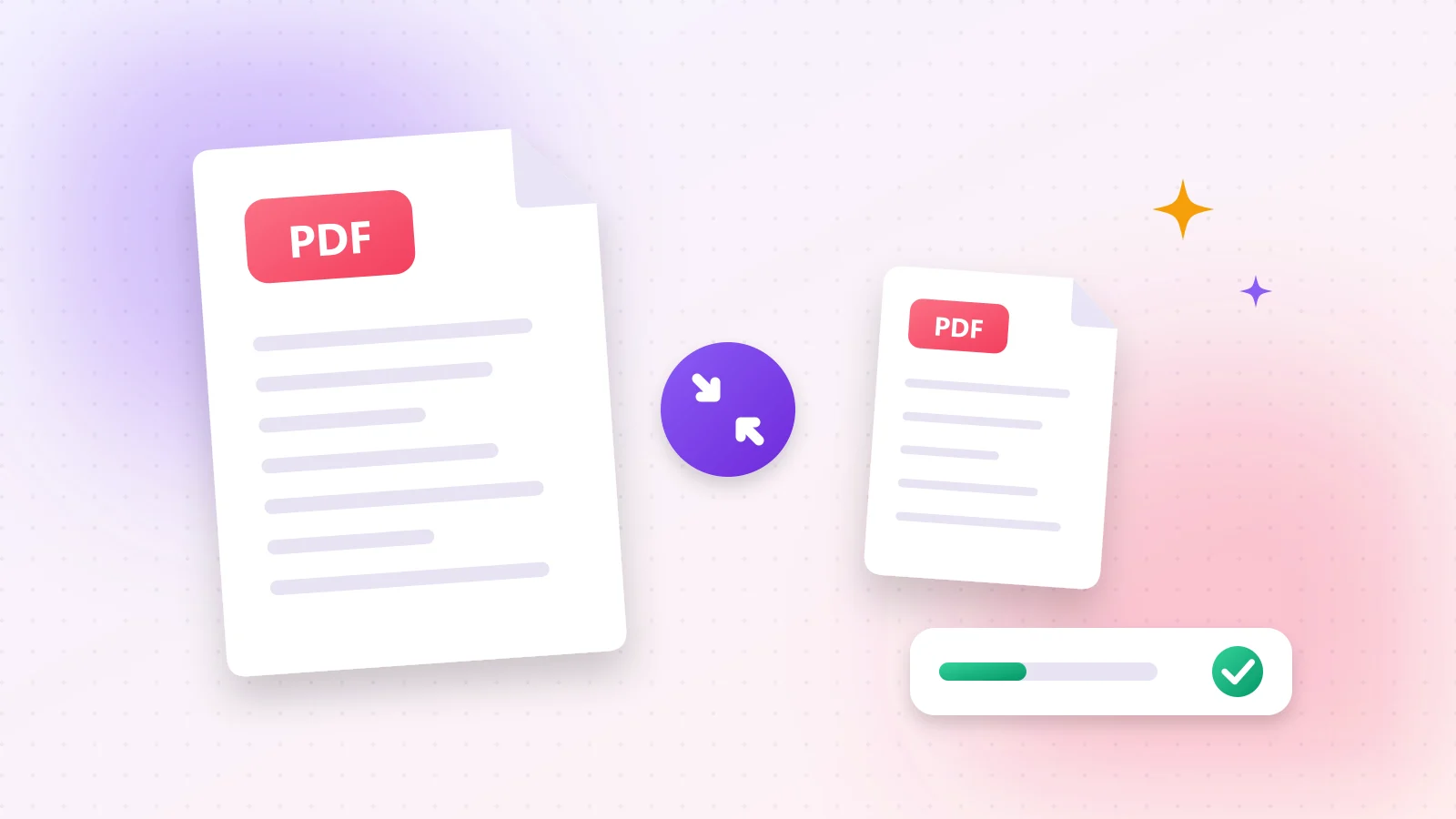
邮件附件通常限制在 20–25 MB,很多上传表单只接受 2–10 MB。一份扫描合同或满是照片的报告很容易就超出限制。好消息是:大多数 PDF 都比实际需要重得多,这些多余的数据可以去掉,而文档看起来不会变差。
01PDF 为什么这么大?
- 高分辨率图片——照片和扫描件常以打印质量(300 DPI 以上)保存,即使只在屏幕上阅读。
- 嵌入的字体——用到的每种字体都会打包进文件。
- 冗余数据——编辑历史、隐藏图层和元数据会迅速累积。
024 步压缩 PDF
- 1步骤 1打开 PDF 压缩工具,把文件拖到页面上。
- 2步骤 2选择压缩级别:推荐级别能让文字保持清晰,适合几乎所有文件。
- 3步骤 3点击开始,稍等几秒——处理在你自己的设备上完成。
- 4步骤 4查看新的文件大小,下载压缩后的 PDF。
立即试用
压缩 PDF
减小 PDF 文件大小。
03让文件更小的技巧
04文字会变模糊吗?
不会。文字和矢量图形不是像素,放大到多少倍都清晰。只有照片会被重新编码,在推荐级别下,无论在屏幕上还是普通打印,差别几乎看不出来。
常见问题
取决于内容。图片多的文件和扫描件通常能缩小 50–90%;纯文字 PDF 本来就小,变化较少。
安全。文件在浏览器本地处理,从不发送到任何服务器。
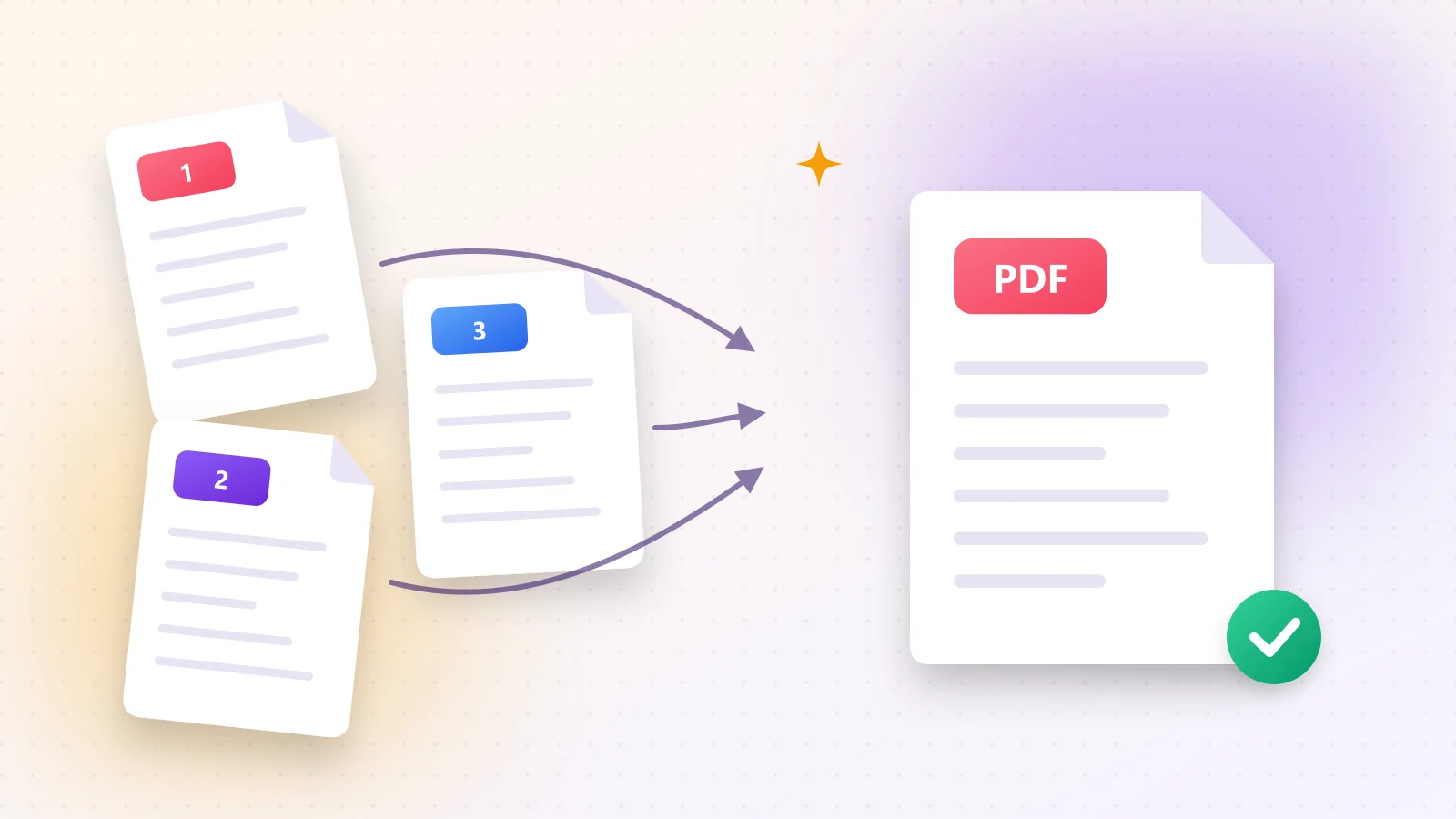
可以逐个压缩,或者先合并,再压缩合并后的文件。
这篇指南对你有帮助吗?
你读完了这篇指南!
下一篇指南: 如何把多个 PDF 合并成一个文件