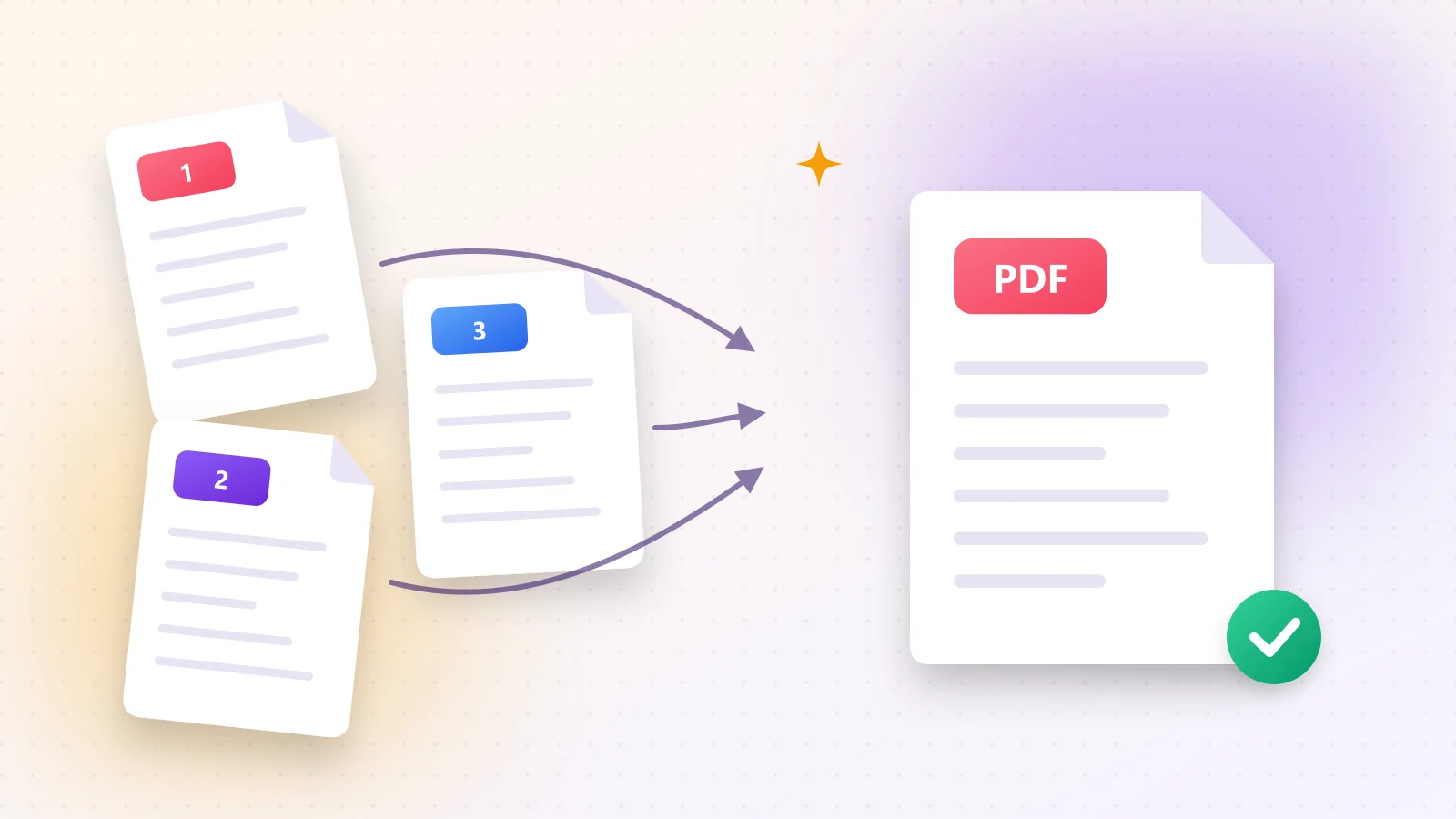
Sollicitaties, declaraties en schoolopdrachten vragen vaak om één pdf. In plaats van vijf bijlagen te sturen, voeg je alles samen tot één overzichtelijk document dat makkelijk te lezen en te archiveren is.
01Pdf's samenvoegen in 4 stappen
- 1Stap 1Open Pdf samenvoegen en selecteer alle bestanden — of sleep ze samen naar de pagina.
- 2Stap 2Sleep de bestanden in de juiste volgorde. Het eerste bestand vormt de eerste pagina's.
- 3Stap 3Klik op Starten om ze samen te voegen.
- 4Stap 4Download je ene samengevoegde pdf.
02De juiste volgorde
- Geef bestanden vooraf genummerde namen (01-voorblad, 02-brief, 03-cv); dan staan ze vanzelf op volgorde.
- Losse pagina's verplaatsen in plaats van hele bestanden? Open na het samenvoegen Pdf ordenen en sleep de pagina's vrij.
- Verwijder lege of dubbele pagina's met Pagina's verwijderen.
03Is het bestand te groot?
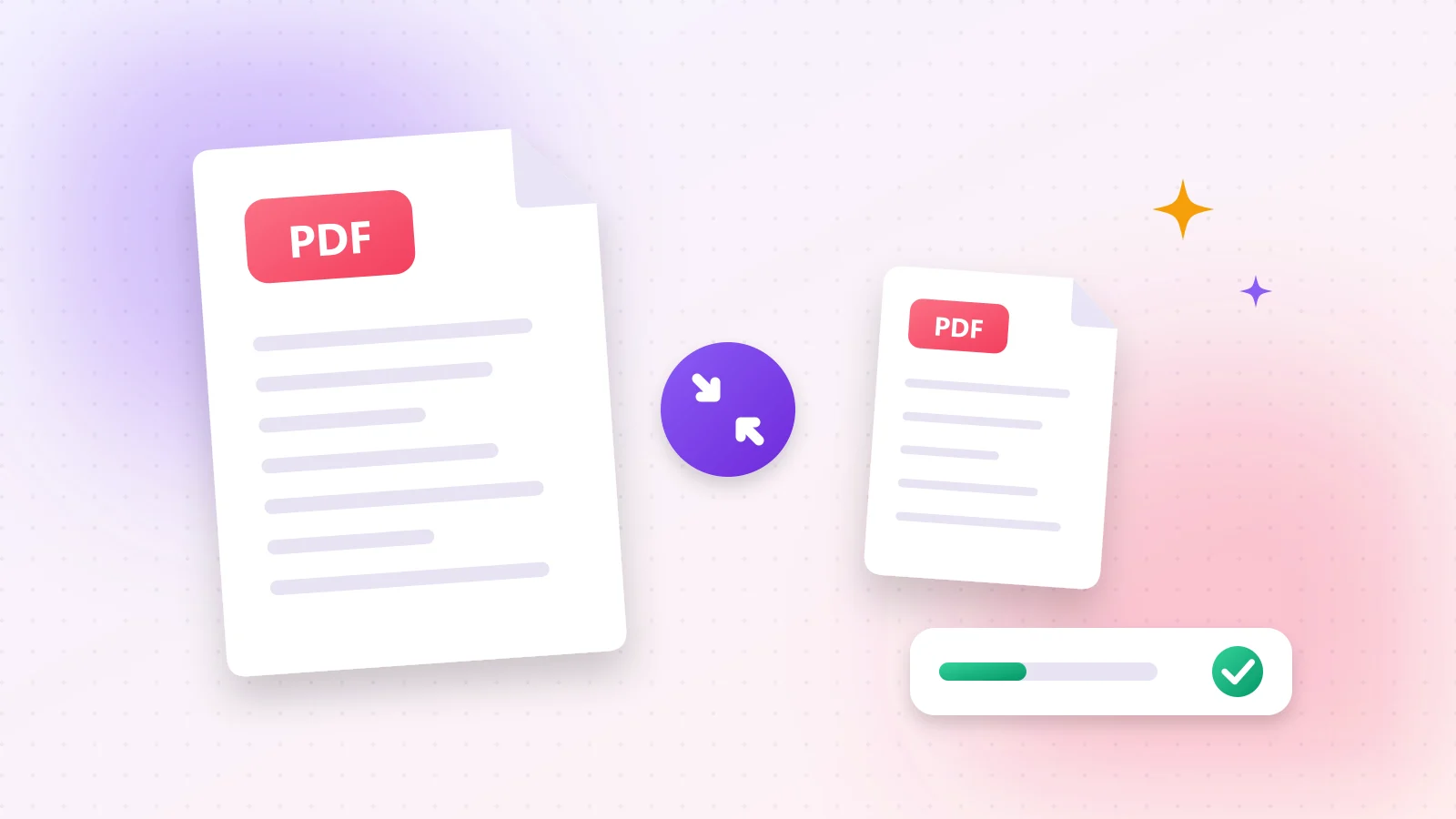
Meerdere scans samen kunnen de e-maillimiet overschrijden. Haal het bestand door Pdf comprimeren — meestal wordt het flink kleiner zonder zichtbaar verschil.
04Het omgekeerde: splitsen
Soms heb je het omgekeerde nodig. Pdf splitsen knipt een lang document in seconden op in losse bestanden per paginabereik.
Veelgestelde vragen
Zoveel als het geheugen van je apparaat toelaat — tientallen gewone documenten zijn geen probleem.
Nee. Pagina's worden zonder hercodering gekopieerd; het resultaat ziet er precies zo uit als de originelen.
Verwijder eerst het wachtwoord met Pdf ontgrendelen en voeg daarna de bestanden samen.