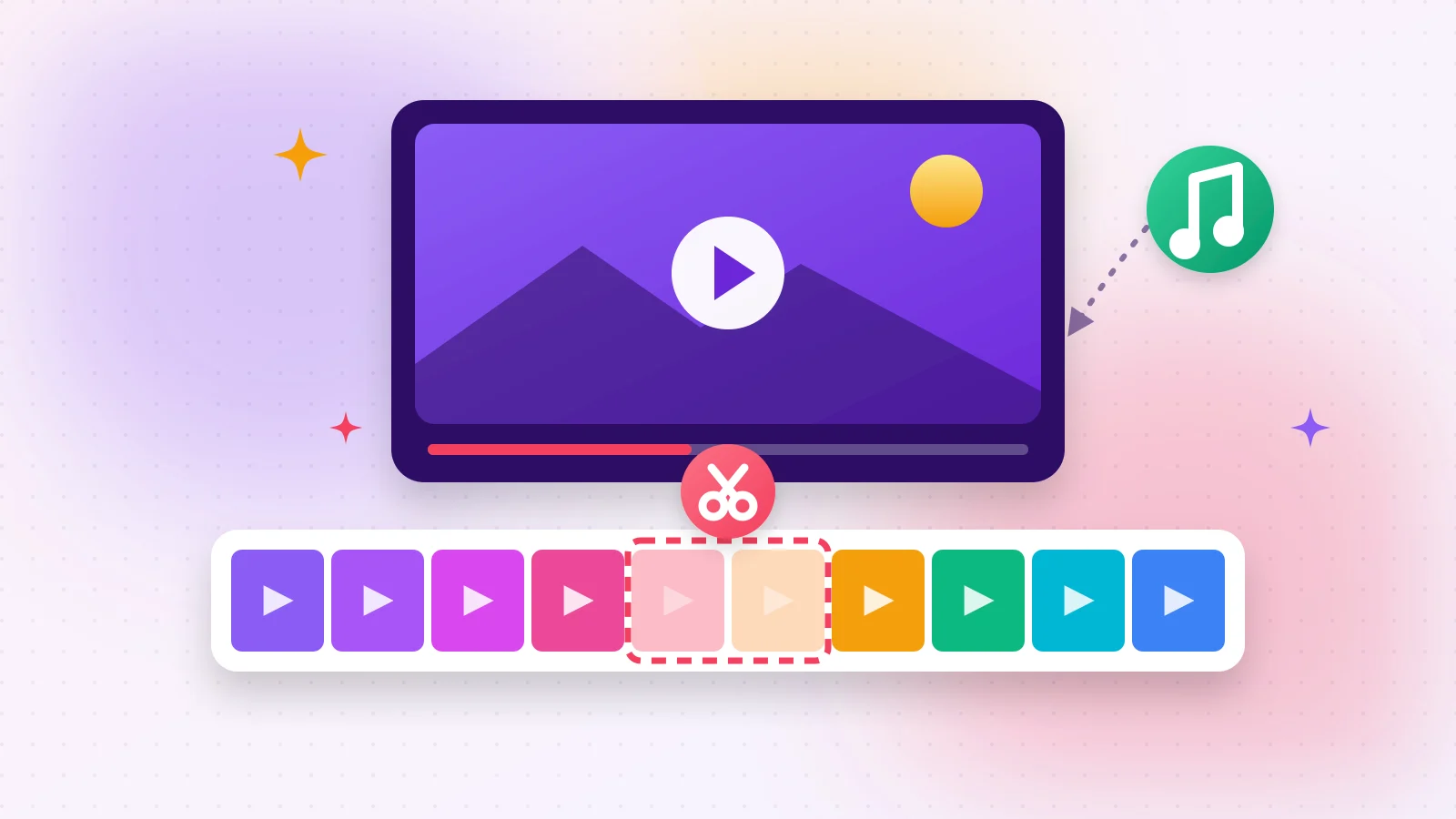
スマホで撮った動画の多くは同じ悩みを抱えています。始まりも終わりも良いのに、真ん中が長くて手ブレだらけ。以前は動画編集ソフトが必要でしたが、今はブラウザで1分です。
01ブラウザで編集する理由
- アップロードなし — 動画はお使いの端末で処理されます。
- 透かしなし・登録不要 — 結果はすぐにダウンロードできます。
- スマホでも使える — iPhoneとAndroidのブラウザに対応。
023ステップで動画の真ん中を削除
- 1ステップ 1動画カットを開き、MP4・MOV・WebMファイルをドロップします。
- 2ステップ 2選択部分を削除を選び、色付きの枠を消したい部分に合わせます。フィルムストリップで中身を正確に確認できます。
- 3ステップ 3動画カットを押すと、最初と最後が1本の動画につながります。
今すぐ試す
動画カット
動画の好きな部分を残す・削除する(例:真ん中をカット)。
03高速?それともフレーム単位?
高速モードは再エンコードしないため、長い動画も数秒で完成します。カットは最も近いキーフレームから始まります。フレーム単位モードはハンドルを置いた位置で正確にカットします。1文だけ消すような細かい作業に。
04動画に音楽を追加
- 1ステップ 1動画に音楽を追加を開き、動画をドロップします。
- 2ステップ 2MP3・WAV・M4Aファイルを選びます。
- 3ステップ 3元の音と置き換えるか元の音とミックスを選び、音量を調整して再生します。プレビューはダウンロードされるファイルと同じです。
- 4ステップ 4短い曲のループや最後のフェードアウトは、それぞれチェック1つで設定できます。
今すぐ試す
動画に音楽を追加
動画に音楽や音声を追加。元の音と置き換えるか、ミックスできます。
05仕上げ
よくある質問
はい。動画カットで「選択部分を削除」を選び、真ん中を指定すると最初と最後がつながります。すべてブラウザ内で完結します。
高速モードは再エンコードせずにコピーするので画質は変わりません。フレーム単位モードは高画質で再エンコードします。
はい。「元の音とミックス」を選び、両方の音量を調整してください。
約1GBまでのファイルに対応しています。非常に長い4K動画には高性能な端末が必要です。
このガイドは役に立ちましたか?
ガイドを読み終えました!
次のガイド: PDFにパスワードをかける方法


