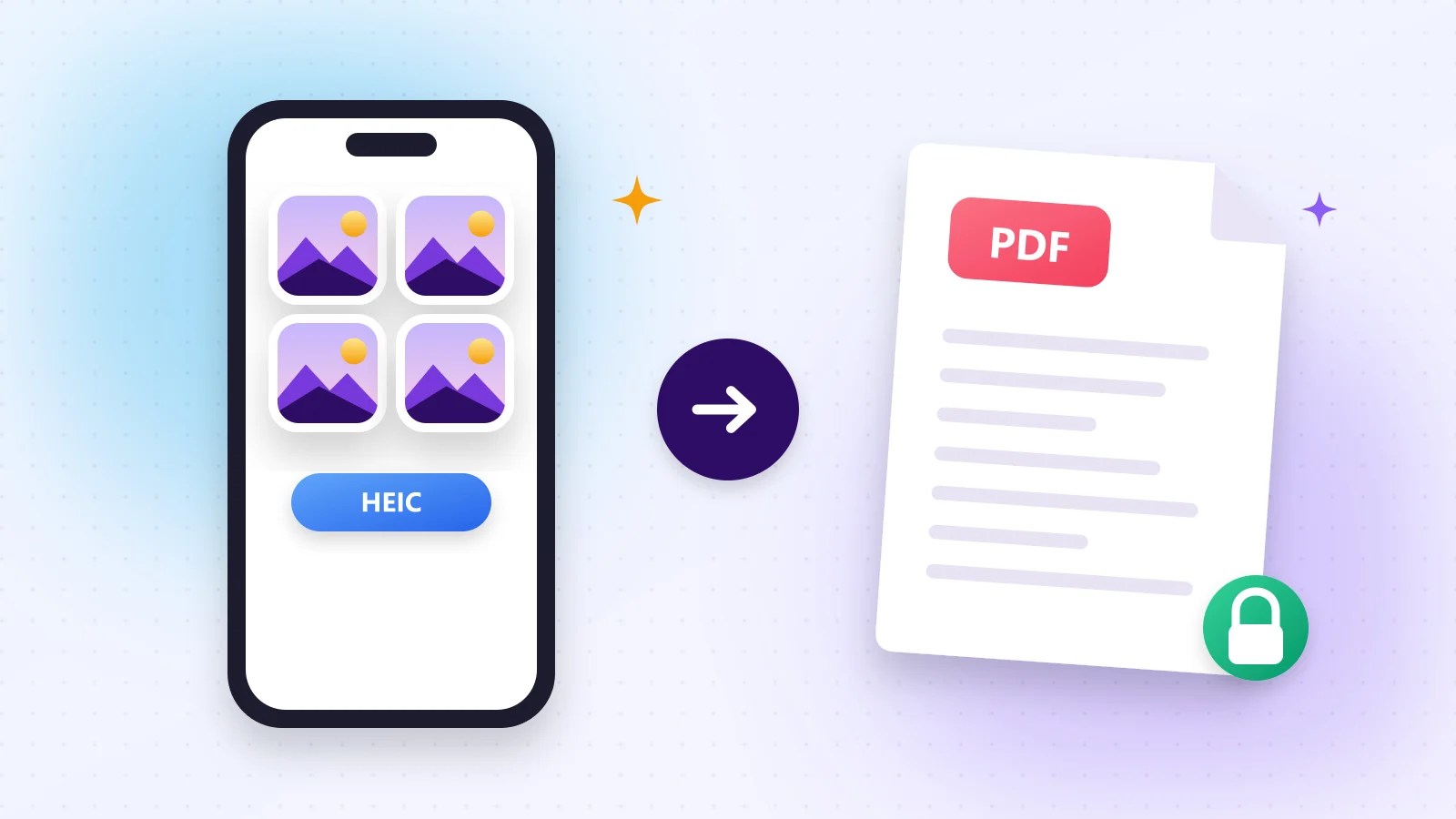
iPhone फ़ोटो को HEIC (HEIF, Apple का HEVC इमेज फ़ॉर्मैट) में सेव करता है। फ़ोटो हल्की और साफ़ रहती हैं, लेकिन कई दफ़्तर, स्कूल और वेबसाइट सिर्फ़ PDF लेते हैं। ज़्यादातर ऑनलाइन कन्वर्टर आपकी फ़ोटो सर्वर पर अपलोड करते हैं — पहचान पत्र या रसीद के लिए ठीक नहीं।
013 स्टेप में HEIC को PDF बनाएँ
- 1स्टेप 1इमेज से PDF खोलें और HEIC फ़ोटो डालें (iPhone पर सीधे Photos से चुनें)।
- 2स्टेप 2प्रिंट के लिए A4 चुनें या मूल आकार रखें, और फ़ोटो का क्रम बदलें।
- 3स्टेप 3इमेज से PDF दबाएँ और एक साफ़ PDF डाउनलोड करें।
अभी आज़माएँ
इमेज से PDF
JPG और PNG इमेज को एक PDF बनाएँ।
02स्क्रीनशॉट क्यों नहीं?
स्क्रीनशॉट से क्वालिटी घटती है और फ़ोन की स्टेटस बार आ जाती है। मूल HEIC बदलने से पूरा रेज़ोल्यूशन बना रहता है।
03आगे क्या
- JPG चाहिए? HEIC से JPG।
- बहुत बड़ी फ़ाइल? PDF कंप्रेस।
- और दस्तावेज़ जोड़ें PDF जोड़ें से।
अक्सर पूछे जाने वाले सवाल
हाँ। Safari में साइट खोलें, फ़ोटो चुनें और PDF डाउनलोड करें।
नहीं। बदलाव आपके डिवाइस पर ही होता है।
हाँ, हर फ़ोटो आपके चुने क्रम में एक पेज बनती है।
क्या यह गाइड मददगार रही?
आपने गाइड पूरी पढ़ ली!
अगली गाइड: कई PDF फ़ाइलों को एक दस्तावेज़ में कैसे जोड़ें