आवेदन, खर्च की रिपोर्ट और स्कूल असाइनमेंट में अक्सर एक PDF माँगी जाती है। पाँच अटैचमेंट भेजने के बजाय उन्हें एक साफ़-सुथरे दस्तावेज़ में जोड़ें, जिसे पढ़ना और संभालना आसान हो।
014 स्टेप में PDF मर्ज करें
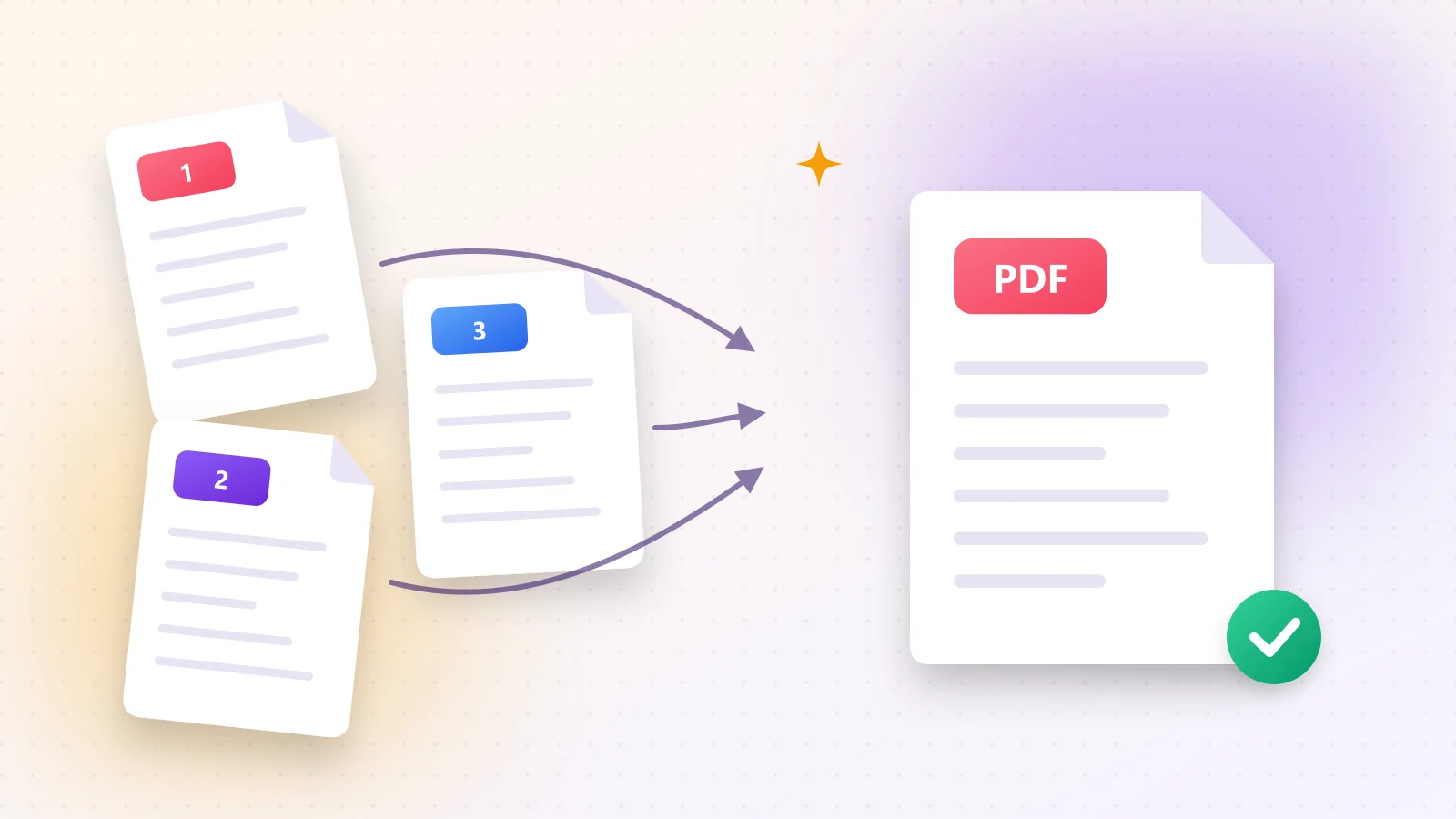
- 1स्टेप 1PDF मर्ज करें खोलें और जोड़ने वाली सारी फ़ाइलें चुनें — या सबको एक साथ पेज पर छोड़ें।
- 2स्टेप 2फ़ाइलों को खींचकर सही क्रम में लगाएँ। पहली फ़ाइल शुरुआती पेज बनेगी।
- 3स्टेप 3जोड़ने के लिए शुरू करें दबाएँ।
- 4स्टेप 4अपनी एक जुड़ी हुई PDF डाउनलोड करें।
अभी आज़माएँ
PDF जोड़ें
कई PDF को एक फ़ाइल में मिलाएँ।
02क्रम सही रखें
- जोड़ने से पहले फ़ाइलों के नाम में नंबर डालें (01-कवर, 02-पत्र, 03-सीवी); वे अपने-आप क्रम में आ जाएँगी।
- पूरी फ़ाइल नहीं, अलग-अलग पेज खिसकाने हैं? मर्ज के बाद PDF व्यवस्थित करें खोलें और पेजों को आराम से खींचें।
- खाली या दोहराए गए पेज पेज डिलीट करें से हटाएँ।
03जुड़ी हुई फ़ाइल बहुत बड़ी है?
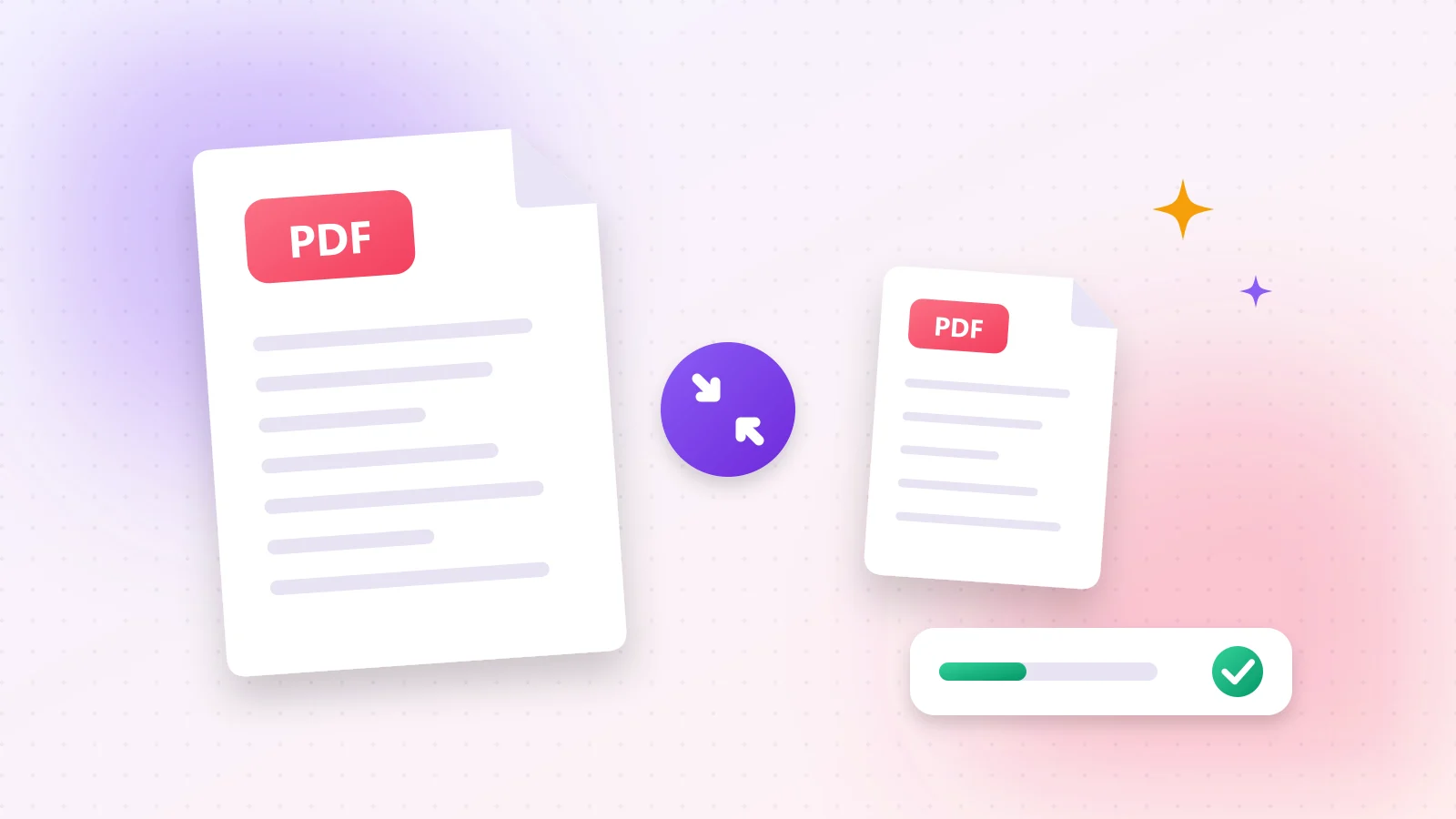
कई स्कैन दस्तावेज़ मिलकर ईमेल की सीमा पार कर सकते हैं। फ़ाइल को PDF कंप्रेस से गुज़ारें — आम तौर पर बिना दिखने वाले फ़र्क़ के यह काफ़ी छोटी हो जाती है।
04उल्टा काम: बाँटना
कभी-कभी उल्टा चाहिए होता है। PDF विभाजित करें लंबे दस्तावेज़ को पेज रेंज के हिसाब से सेकंडों में अलग फ़ाइलों में बाँट देता है।
अक्सर पूछे जाने वाले सवाल
जितनी आपके डिवाइस की मेमोरी अनुमति दे — दर्जनों सामान्य दस्तावेज़ कोई समस्या नहीं।
नहीं। पेज बिना दोबारा एन्कोड किए कॉपी होते हैं, नतीजा बिल्कुल मूल जैसा दिखता है।
पहले PDF अनलॉक से पासवर्ड हटाएँ, फिर फ़ाइलें मर्ज करें।
क्या यह गाइड मददगार रही?
आपने गाइड पूरी पढ़ ली!
अगली गाइड: क्वालिटी खोए बिना PDF को कंप्रेस कैसे करें