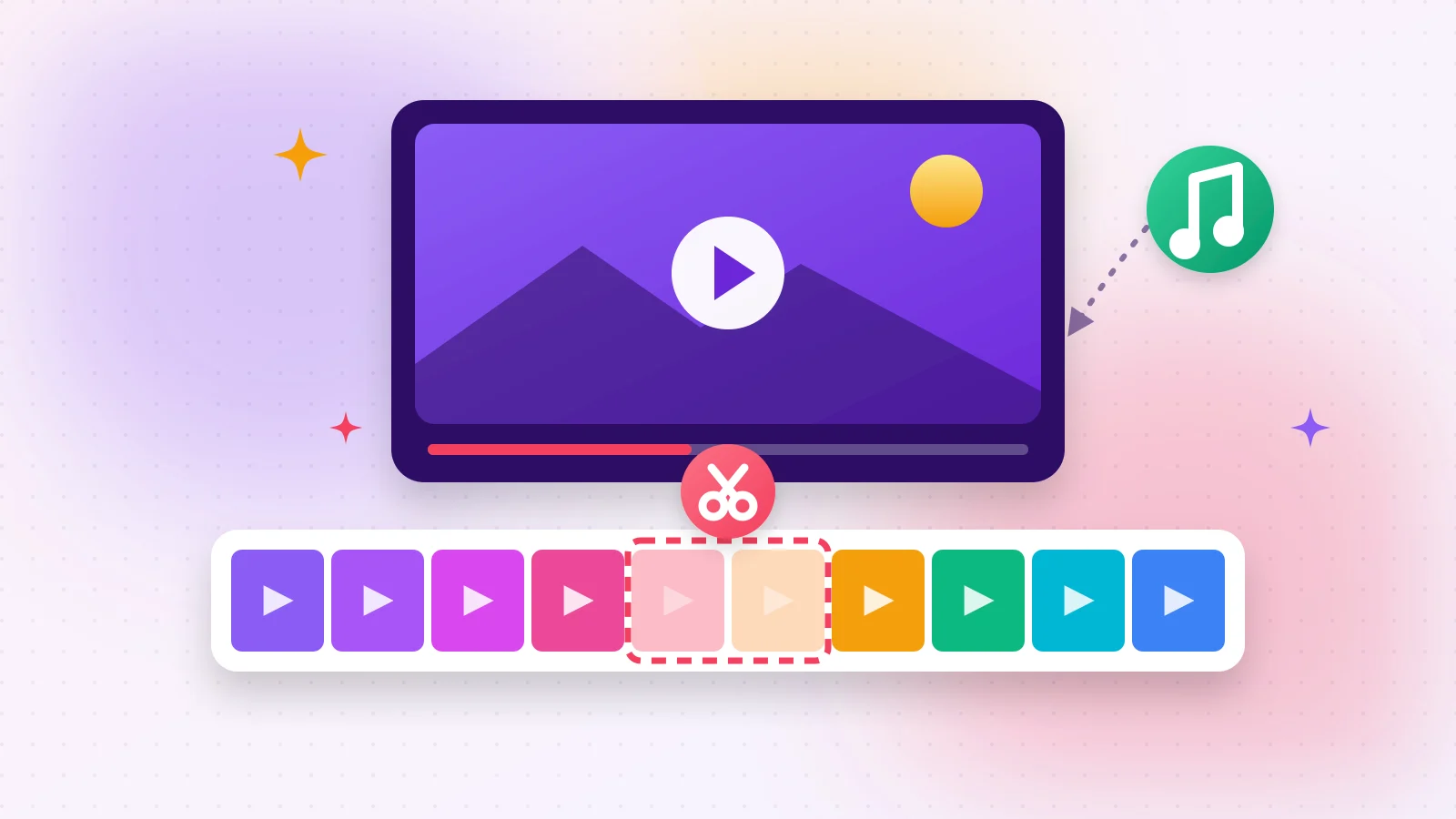
La plupart des vidéos filmées au téléphone ont le même défaut : un bon début, une bonne fin et un long milieu tremblant que personne ne veut regarder. Avant, il fallait un logiciel de montage. Aujourd'hui, une minute dans le navigateur suffit.
01Pourquoi monter dans le navigateur ?
- Rien n'est envoyé — la vidéo est traitée sur votre appareil.
- Pas de filigrane, pas de compte — téléchargez le résultat tout de suite.
- Fonctionne sur mobile — navigateurs iPhone et Android pris en charge.
02Supprimer le milieu d'une vidéo en 3 étapes
- 1Étape 1Ouvrez Couper une vidéo et déposez votre fichier MP4, MOV ou WebM.
- 2Étape 2Choisissez Supprimer la sélection et faites glisser le cadre coloré sur la partie à retirer. La pellicule montre exactement son contenu.
- 3Étape 3Cliquez sur Couper une vidéo — le début et la fin sont réunis en un seul clip.
03Rapide ou précis à l'image ?
Le mode rapide coupe sans réencodage : même les longues vidéos sont prêtes en quelques secondes ; la coupe commence à l'image clé la plus proche. Le mode précis coupe exactement à l'endroit choisi — idéal pour retirer une seule phrase.
04Ajouter de la musique à votre vidéo
- 1Étape 1Ouvrez Ajouter de la musique à une vidéo et déposez la vidéo.
- 2Étape 2Choisissez un fichier MP3, WAV ou M4A.
- 3Étape 3Sélectionnez Remplacer le son d'origine ou Mélanger avec le son d'origine, réglez les volumes et lancez la lecture — l'aperçu est exactement le fichier téléchargé.
- 4Étape 4Répétez les chansons courtes et baissez la musique en fondu à la fin : une case à cocher chacun.
05Pour finir
- Trop lourde à envoyer ? Réduisez-la avec Compresser une vidéo.
- Seulement le son ? Vidéo en MP3 l'extrait.
- Un moment drôle ? Transformez-le en GIF.
Questions fréquentes
Oui. Dans Couper une vidéo, choisissez Supprimer la sélection, marquez le milieu : le début et la fin sont réunis, dans le navigateur.
Le mode rapide copie sans réencodage, la qualité reste identique. Le mode précis réencode en haute qualité.
Oui. Choisissez Mélanger avec le son d'origine et réglez les deux volumes.
Les fichiers jusqu'à environ 1 Go fonctionnent ; les très longues vidéos 4K demandent un appareil puissant.


