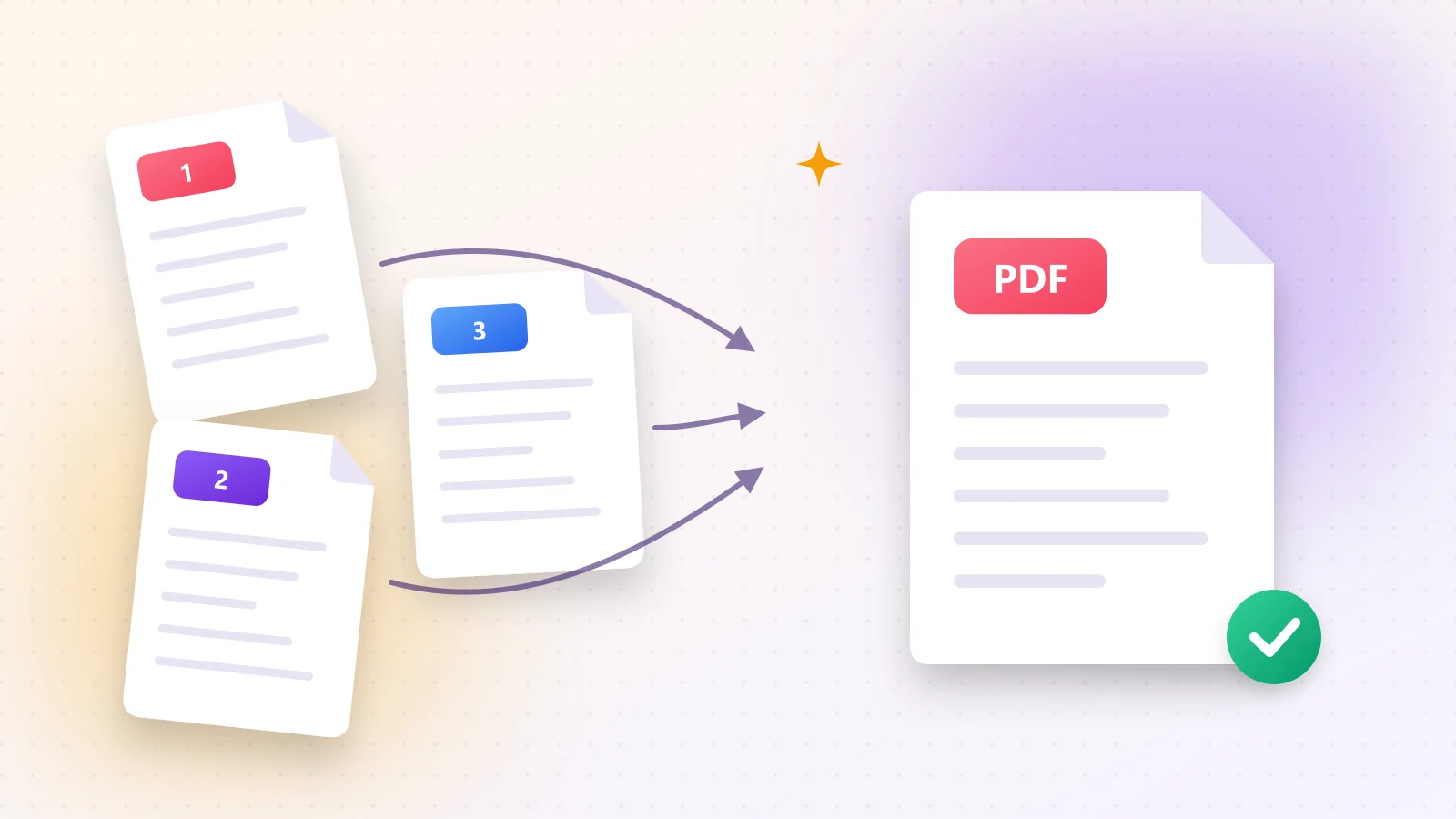
Solicitudes, informes de gastos y trabajos de clase suelen pedir un único PDF. En lugar de enviar cinco adjuntos, únelos en un documento ordenado, fácil de leer y de archivar.
01Une PDF en 4 pasos
- 1Paso 1Abre Unir PDF y selecciona todos los archivos, o suéltalos juntos en la página.
- 2Paso 2Arrastra los archivos al orden correcto. El primero forma las primeras páginas.
- 3Paso 3Pulsa Empezar para unirlos.
- 4Paso 4Descarga tu PDF combinado.
Pruébalo ahora
Unir PDF
Combina varios PDF en un solo archivo.
02Acierta con el orden
- Pon nombres numerados antes de añadirlos (01-portada, 02-carta, 03-cv) y se ordenarán solos.
- ¿Necesitas mover páginas sueltas y no archivos? Tras unir, abre Organizar PDF y arrastra las páginas libremente.
- Quita páginas en blanco o duplicadas con Eliminar páginas.
03¿El archivo pesa demasiado?
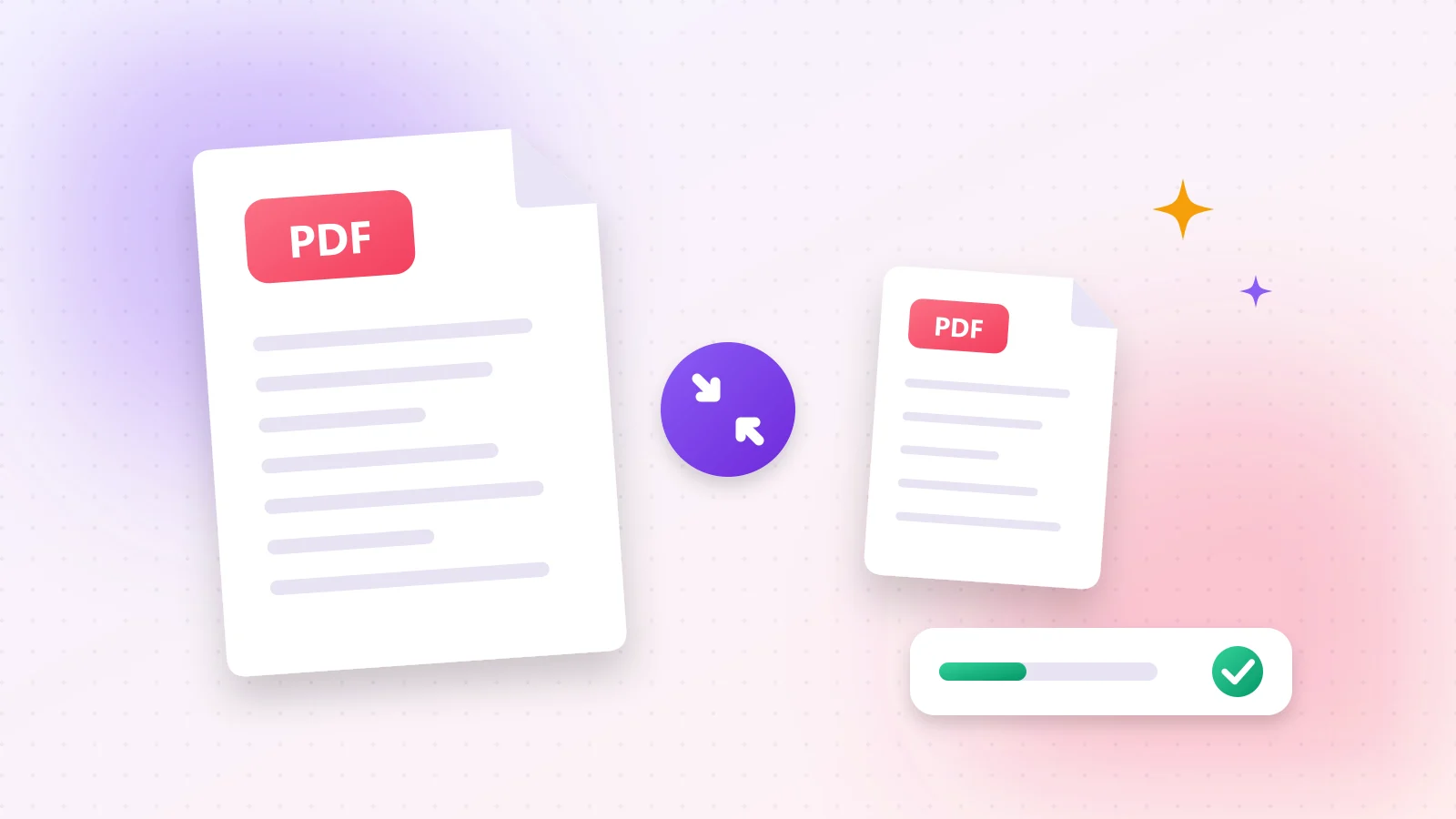
Varios documentos escaneados juntos pueden superar el límite del correo. Pasa el archivo por Comprimir PDF: suele reducirse mucho sin cambios visibles.
04Lo contrario: dividir
A veces necesitas lo contrario. Dividir PDF separa un documento largo en archivos por rangos de páginas en segundos.
Preguntas frecuentes
Tantos como permita la memoria de tu dispositivo; decenas de documentos normales no son problema.
No. Las páginas se copian sin recodificar, así que el resultado es idéntico a los originales.
Primero quita la contraseña con Desbloquear PDF y luego une los archivos.
¿Te ha sido útil esta guía?
¡Has terminado la guía!
Siguiente guía: Cómo comprimir un PDF sin perder calidad