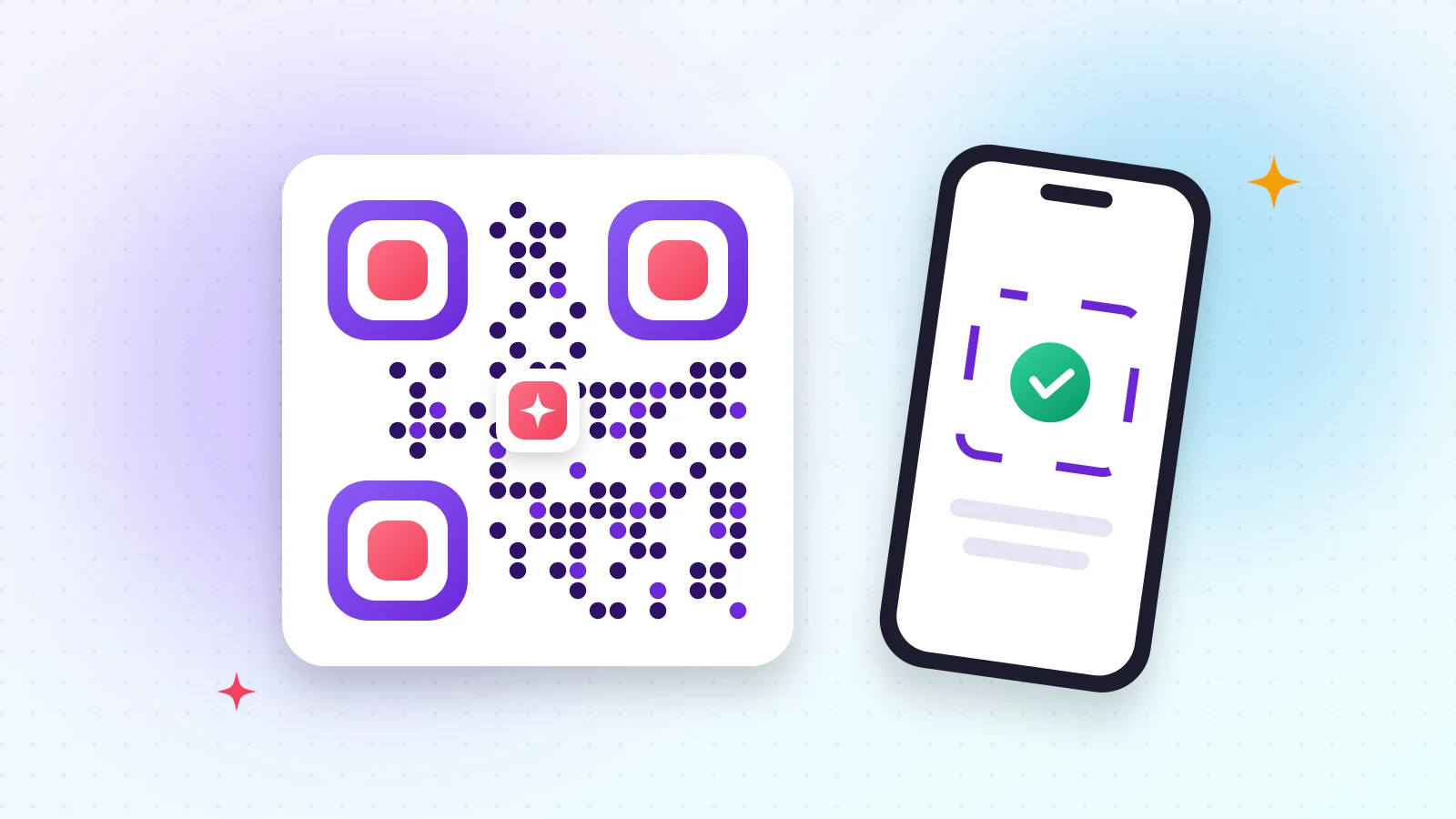
Los códigos QR están por todas partes: cartas de restaurante, tarjetas de visita, carteles, envases y entradas. Un cuadrado negro funciona, pero un código con los colores de tu marca y tu logo en el centro llama la atención y se escanea más.
01Qué puedes poner en un código QR
- Un enlace web, una carta, un formulario o texto sin más
- Los datos del Wi-Fi para que los invitados se conecten sin escribir la contraseña
- Un correo o un SMS listos para enviar
- Un número de teléfono que se marca con un toque
02Crea tu código QR en 4 pasos
- 1Paso 1Abre el Generador de códigos QR y elige el tipo: enlace, Wi-Fi, correo, teléfono o SMS.
- 2Paso 2Escribe el contenido: la vista previa se actualiza al instante.
- 3Paso 3Dale estilo: colores o degradado, puntos redondeados o clásicos, forma de las esquinas y, si quieres, logo o marco.
- 4Paso 4Descárgalo en PNG para pantallas o en SVG para imprimir a cualquier tamaño.
Pruébalo ahora
Generador de códigos QR
Crea códigos QR con logo para enlaces, texto o Wi-Fi.
03Reglas de diseño para que siempre se lea
- Mantén un buen contraste: puntos oscuros sobre fondo claro funcionan mejor.
- No hagas el logo demasiado grande: muy por debajo de una cuarta parte del código.
- Deja un margen libre alrededor; no pegues texto al código.
- Para imprimir, usa SVG o un PNG grande para que los puntos sigan nítidos.
04Leer códigos
¿Tienes un QR en una captura o una foto? El Lector de QR lo descifra en tu navegador o directamente con la cámara.
Preguntas frecuentes
No. El contenido está dentro del propio código: funciona para siempre y no necesita cuenta.
Sí. El generador reserva espacio en el centro y usa corrección de errores para que el código se siga leyendo.
SVG: es vectorial y se ve perfectamente nítido a cualquier tamaño.
¿Te ha sido útil esta guía?
¡Has terminado la guía!
Siguiente guía: Cómo proteger un PDF con contraseña


