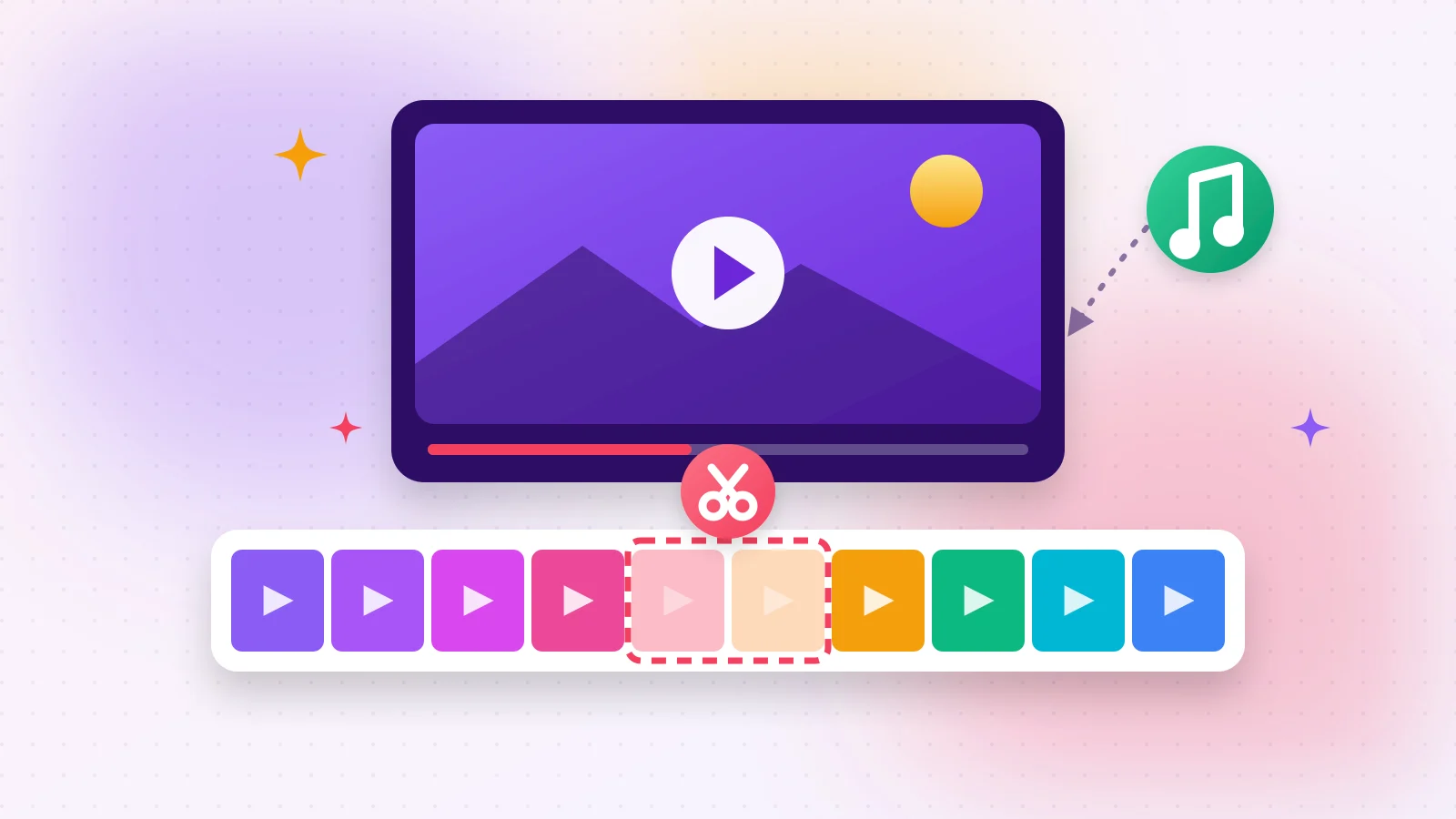
Die meisten Handyvideos haben dasselbe Problem: ein guter Anfang, ein gutes Ende und eine lange, wacklige Mitte, die niemand sehen will. Früher brauchte man dafür ein Schnittprogramm. Heute dauert es eine Minute im Browser.
01Warum im Browser schneiden?
- Nichts wird hochgeladen — das Video wird auf deinem Gerät verarbeitet.
- Kein Wasserzeichen, kein Konto — das Ergebnis lädst du sofort herunter.
- Funktioniert auf dem Handy — iPhone- und Android-Browser werden unterstützt.
02Die Mitte eines Videos in 3 Schritten entfernen
- 1Schritt 1Öffne Video schneiden und ziehe deine MP4-, MOV- oder WebM-Datei hinein.
- 2Schritt 2Wähle Auswahl entfernen und ziehe das farbige Feld über den Teil, der weg soll. Der Filmstreifen zeigt genau, was darin liegt.
- 3Schritt 3Klicke auf Video schneiden — Anfang und Ende werden zu einem Clip verbunden.
03Schnell oder bildgenau?
Schnell schneidet ohne Neukodierung, auch lange Videos sind in Sekunden fertig; der Schnitt beginnt am nächsten Keyframe. Bildgenau schneidet exakt dort, wo du den Griff setzt — ideal, um einen einzelnen Satz zu entfernen.
04Musik zum Video hinzufügen
- 1Schritt 1Öffne Musik zu Video hinzufügen und ziehe das Video hinein.
- 2Schritt 2Wähle eine MP3-, WAV- oder M4A-Datei.
- 3Schritt 3Wähle Originalton ersetzen oder Mit Originalton mischen, stelle die Lautstärken ein und drücke Play — die Vorschau ist genau die Datei, die du herunterlädst.
- 4Schritt 4Kurze Songs wiederholen und die Musik am Ende ausblenden: je ein Häkchen.
05Den Rest erledigen
- Zu groß zum Versenden? Mit Video komprimieren verkleinern.
- Nur den Ton? Video zu MP3 holt ihn heraus.
- Ein lustiger Moment? Mach daraus ein GIF.
Häufige Fragen
Ja. Wähle in Video schneiden „Auswahl entfernen“, markiere die Mitte — Anfang und Ende werden verbunden, alles im Browser.
Im schnellen Modus wird ohne Neukodierung kopiert, die Qualität bleibt gleich. Bildgenau kodiert in hoher Qualität neu.
Ja. Wähle „Mit Originalton mischen“ und stelle beide Lautstärken ein.
Dateien bis etwa 1 GB funktionieren; sehr lange 4K-Videos brauchen ein leistungsstarkes Gerät.


