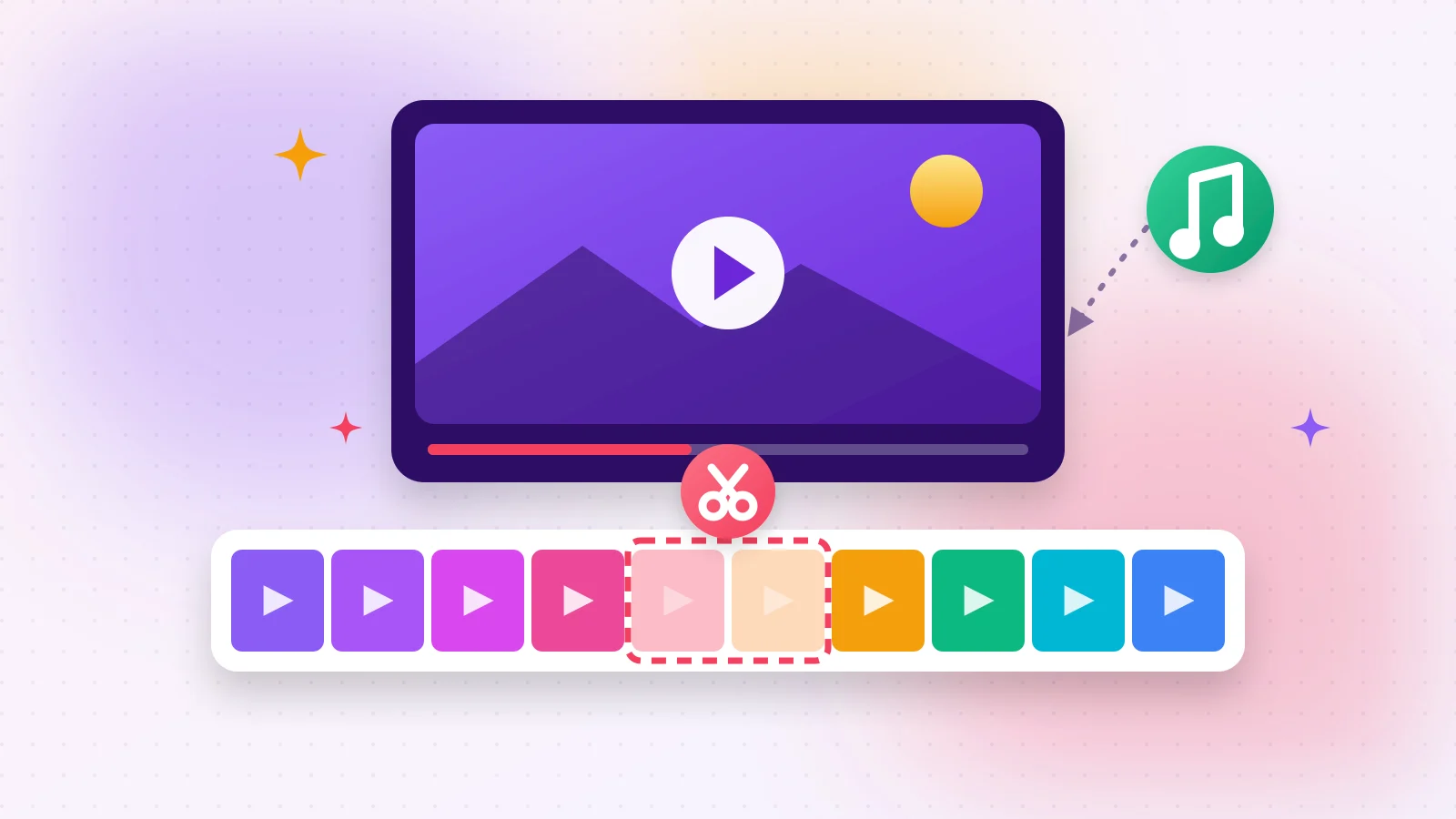
手机拍的视频大多有同一个问题:开头不错、结尾不错,中间却又长又晃,没人想看。以前这需要视频编辑软件,现在在浏览器里一分钟就能搞定。
01为什么在浏览器中剪辑?
- 不上传任何内容 —— 视频在你自己的设备上处理。
- 无水印、无需账号 —— 结果可立即下载。
- 手机也能用 —— 支持 iPhone 和安卓浏览器。
02三步删除视频中间部分
- 1步骤 1打开剪切视频,拖入 MP4、MOV 或 WebM 文件。
- 2步骤 2选择删除所选,把彩色方框拖到要删除的部分上。胶片条会准确显示其中的画面。
- 3步骤 3点击剪切视频——开头和结尾会合并成一个视频。
立即试用
剪切视频
保留或删除视频的任意片段(例如剪掉中间)。
03快速还是逐帧精确?
快速模式不重新编码,即使是长视频也能几秒完成;剪切从最近的关键帧开始。逐帧精确模式在你放置手柄的位置精确剪切——适合删掉一句话这样的细活。
04为视频添加音乐
- 1步骤 1打开为视频添加音乐,拖入视频。
- 2步骤 2选择 MP3、WAV 或 M4A 文件。
- 3步骤 3选择替换原声或与原声混合,调整音量后点击播放——预览与下载的文件完全一致。
- 4步骤 4短歌曲可循环播放,结尾可让音乐淡出,各只需勾选一下。
立即试用
为视频添加音乐
为视频添加音乐或音频;替换原声或与原声混合。
05收尾
常见问题
可以。在剪切视频中选择删除所选,标记中间部分,开头和结尾就会在浏览器中拼接起来。
快速模式不重新编码直接复制,画质不变。逐帧精确模式会以高画质重新编码。
可以。选择与原声混合,并调整两者的音量。
约 1 GB 以内的文件都可以;很长的 4K 视频需要性能较强的设备。
这篇指南对你有帮助吗?
你读完了这篇指南!
下一篇指南: 如何给 PDF 设置密码


