У большинства видео с телефона одна и та же беда: хорошее начало, хороший конец и длинная трясущаяся середина, которую никто не хочет смотреть. Раньше для этого нужен был видеоредактор. Теперь — минута в браузере.
01Почему монтировать в браузере?
- Ничего не загружается — видео обрабатывается на вашем устройстве.
- Без водяных знаков и регистрации — результат скачивается сразу.
- Работает на телефоне — поддерживаются браузеры iPhone и Android.
02Удалите середину видео за 3 шага
- 1Шаг 1Откройте Обрезать видео и перетащите файл MP4, MOV или WebM.
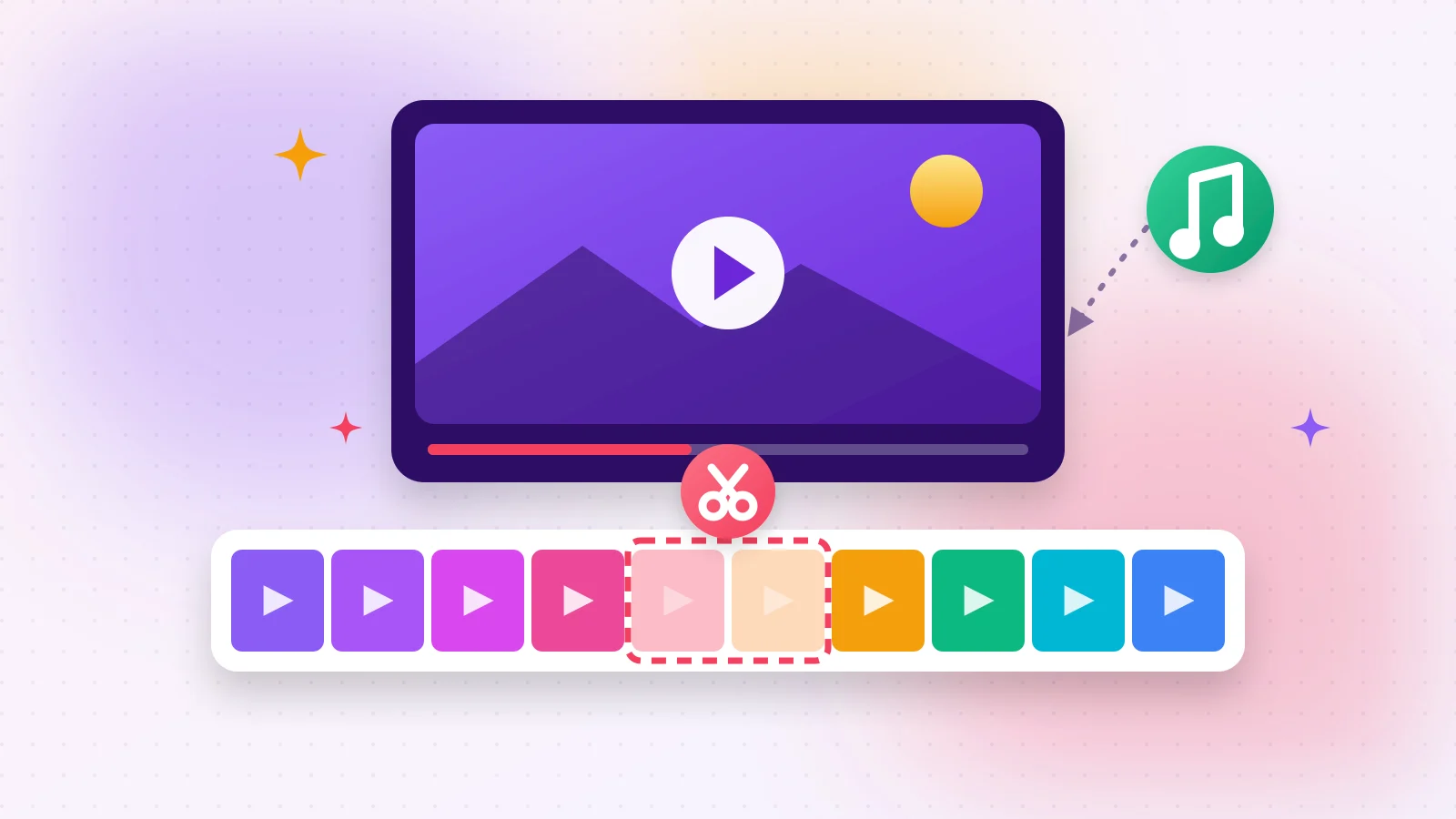
- 2Шаг 2Выберите Удалить выбранное и перетащите цветную рамку на часть, которую нужно убрать. Лента кадров показывает, что именно внутри.
- 3Шаг 3Нажмите Обрезать видео — начало и конец склеятся в один ролик.
03Быстро или по кадрам?
Быстрый режим режет без перекодирования, поэтому даже длинные ролики готовы за секунды; разрез начинается с ближайшего ключевого кадра. Точный режим режет ровно там, где стоит маркер, — для тонкой работы вроде удаления одной фразы.
04Добавьте музыку в видео
- 1Шаг 1Откройте Добавить музыку в видео и перетащите ролик.
- 2Шаг 2Выберите файл MP3, WAV или M4A.
- 3Шаг 3Выберите Вместо исходного звука или Смешать с исходным звуком, настройте громкость и нажмите play — превью точно совпадает со скачиваемым файлом.
- 4Шаг 4Короткую песню можно зациклить, а в конце плавно приглушить — по одной галочке.
05Доведите дело до конца
- Слишком большой файл? Сожмите его в Сжать видео.
- Нужен только звук? Видео в MP3 извлечёт его.
- Смешной момент? Сделайте из него GIF.
Частые вопросы
Да. В «Обрезать видео» выберите «Удалить выбранное», отметьте середину — начало и конец склеятся прямо в браузере.
Быстрый режим копирует видео без перекодирования, качество не меняется. Точный режим перекодирует в высоком качестве.
Да. Выберите «Смешать с исходным звуком» и настройте обе громкости.
Работают файлы примерно до 1 ГБ; очень длинным 4K-видео нужно мощное устройство.


