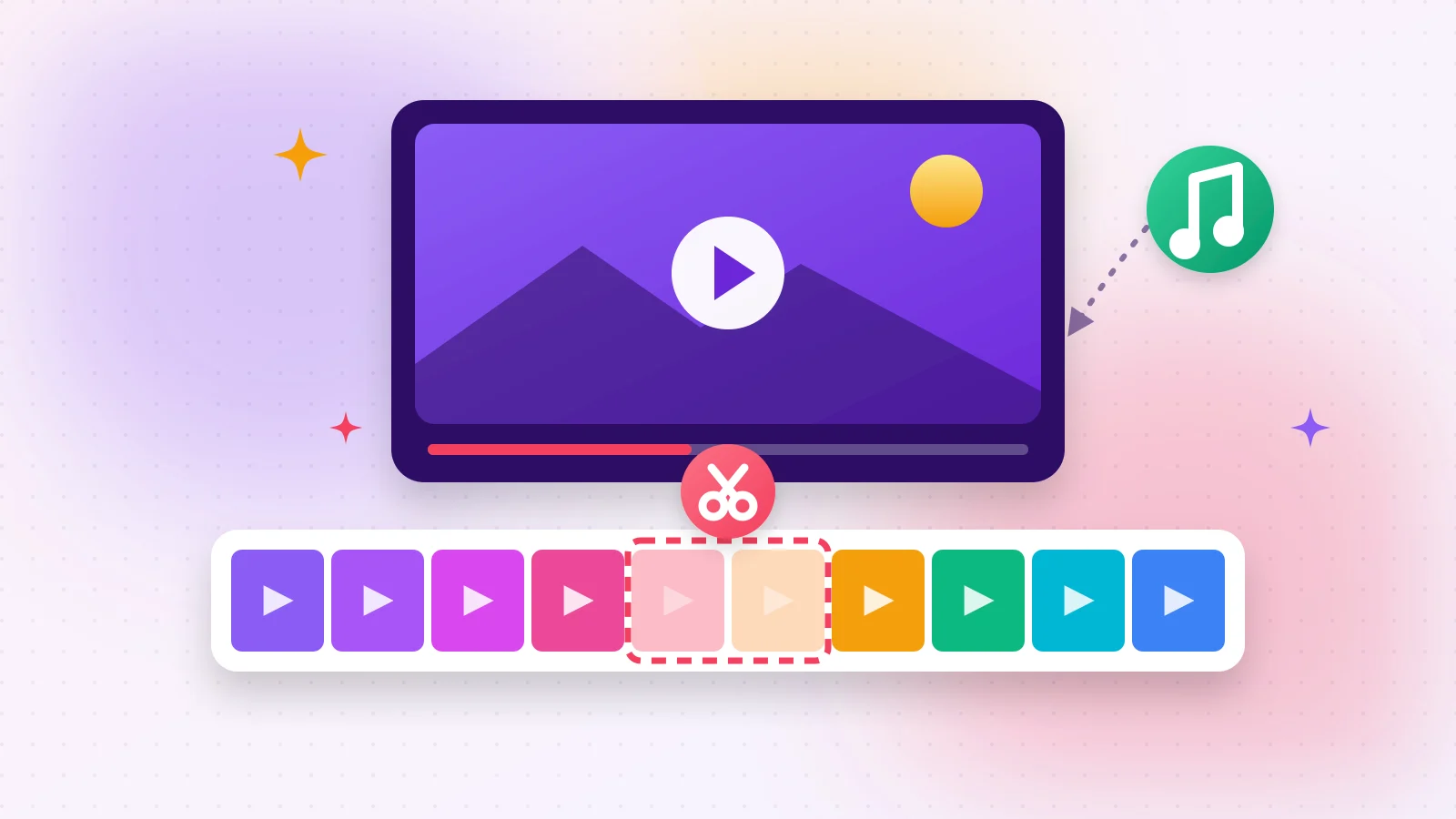
Quase todo vídeo de celular tem o mesmo problema: um bom começo, um bom final e um meio longo e tremido que ninguém quer ver. Antes era preciso um editor de vídeo. Agora leva um minuto no navegador.
01Por que editar no navegador?
- Nada é enviado — o vídeo é processado no seu próprio aparelho.
- Sem marca d'água, sem conta — baixe o resultado na hora.
- Funciona no celular — navegadores de iPhone e Android são suportados.
02Tire o meio de um vídeo em 3 passos
- 1Passo 1Abra Cortar vídeo e solte seu arquivo MP4, MOV ou WebM.
- 2Passo 2Escolha Remover seleção e arraste a caixa colorida sobre a parte que quer apagar. A faixa de quadros mostra exatamente o que tem nela.
- 3Passo 3Clique em Cortar vídeo — o início e o fim viram um único clipe.
03Rápido ou preciso por quadro?
O modo rápido corta sem recodificar, então até vídeos longos ficam prontos em segundos; o corte começa no quadro-chave mais próximo. O modo preciso corta exatamente onde você coloca a alça — use para tirar uma única frase.
04Adicione música ao vídeo
- 1Passo 1Abra Adicionar música ao vídeo e solte o vídeo.
- 2Passo 2Escolha um arquivo MP3, WAV ou M4A.
- 3Passo 3Escolha Substituir o som original ou Misturar com o som original, ajuste os volumes e dê play — a prévia é exatamente o arquivo que você vai baixar.
- 4Passo 4Repita músicas curtas e abaixe a música no final com um clique cada.
05Finalize
- Grande demais para enviar? Diminua com Comprimir vídeo.
- Só precisa do áudio? Vídeo para MP3 extrai.
- Um momento engraçado? Transforme em GIF.
Perguntas frequentes
Sim. Em Cortar vídeo escolha Remover seleção, marque o meio e o início e o fim se juntam, tudo no navegador.
O modo rápido copia sem recodificar, então a qualidade não muda. O modo preciso recodifica em alta qualidade.
Sim. Escolha Misturar com o som original e ajuste os dois volumes.
Arquivos de até cerca de 1 GB funcionam; vídeos 4K muito longos precisam de um aparelho potente.


