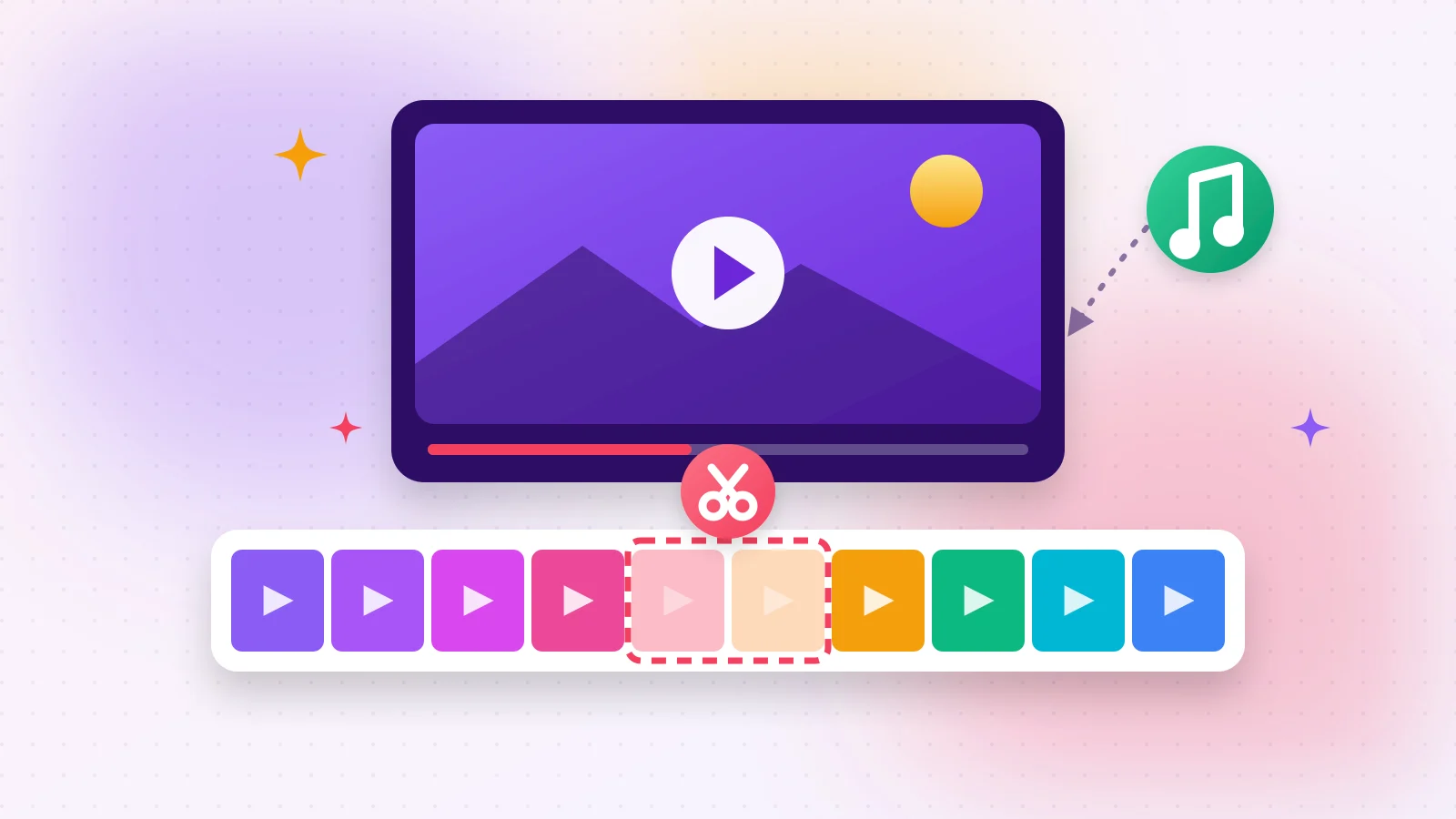
Większość filmów z telefonu ma ten sam problem: dobry początek, dobre zakończenie i długi, trzęsący się środek, którego nikt nie chce oglądać. Kiedyś potrzebny był do tego edytor wideo. Teraz wystarczy minuta w przeglądarce.
01Dlaczego edytować w przeglądarce?
- Nic nie jest wysyłane — wideo jest przetwarzane na Twoim urządzeniu.
- Bez znaku wodnego i konta — wynik pobierasz od razu.
- Działa na telefonie — obsługiwane są przeglądarki iPhone'a i Androida.
02Usuń środek filmu w 3 krokach
- 1Krok 1Otwórz Przytnij wideo i upuść plik MP4, MOV lub WebM.
- 2Krok 2Wybierz Usuń zaznaczone i przeciągnij kolorowe pole na fragment do usunięcia. Pasek klatek pokazuje dokładnie, co się w nim znajduje.
- 3Krok 3Kliknij Przytnij wideo — początek i koniec połączą się w jeden klip.
03Szybko czy co do klatki?
Tryb szybki tnie bez ponownego kodowania, więc nawet długie filmy są gotowe w kilka sekund; cięcie zaczyna się od najbliższej klatki kluczowej. Tryb dokładny tnie dokładnie tam, gdzie ustawisz uchwyt — idealny do usunięcia jednego zdania.
04Dodaj muzykę do filmu
- 1Krok 1Otwórz Dodaj muzykę do wideo i upuść film.
- 2Krok 2Wybierz plik MP3, WAV lub M4A.
- 3Krok 3Wybierz Zamiast oryginalnego dźwięku albo Zmiksuj z oryginalnym dźwiękiem, ustaw głośność i naciśnij odtwarzanie — podgląd to dokładnie pobierany plik.
- 4Krok 4Krótkie utwory możesz zapętlić, a muzykę płynnie wyciszyć na końcu — po jednym kliknięciu.
05Dokończ pracę
- Za duży do wysłania? Zmniejsz go w Kompresuj wideo.
- Potrzebujesz tylko dźwięku? Wideo na MP3 go wyodrębni.
- Zabawny moment? Zrób z niego GIF.
Najczęstsze pytania
Tak. W Przytnij wideo wybierz Usuń zaznaczone, zaznacz środek, a początek i koniec połączą się — wszystko w przeglądarce.
Tryb szybki kopiuje bez ponownego kodowania, więc jakość się nie zmienia. Tryb dokładny koduje ponownie w wysokiej jakości.
Tak. Wybierz Zmiksuj z oryginalnym dźwiękiem i ustaw obie głośności.
Działają pliki do około 1 GB; bardzo długie filmy 4K wymagają mocnego urządzenia.


