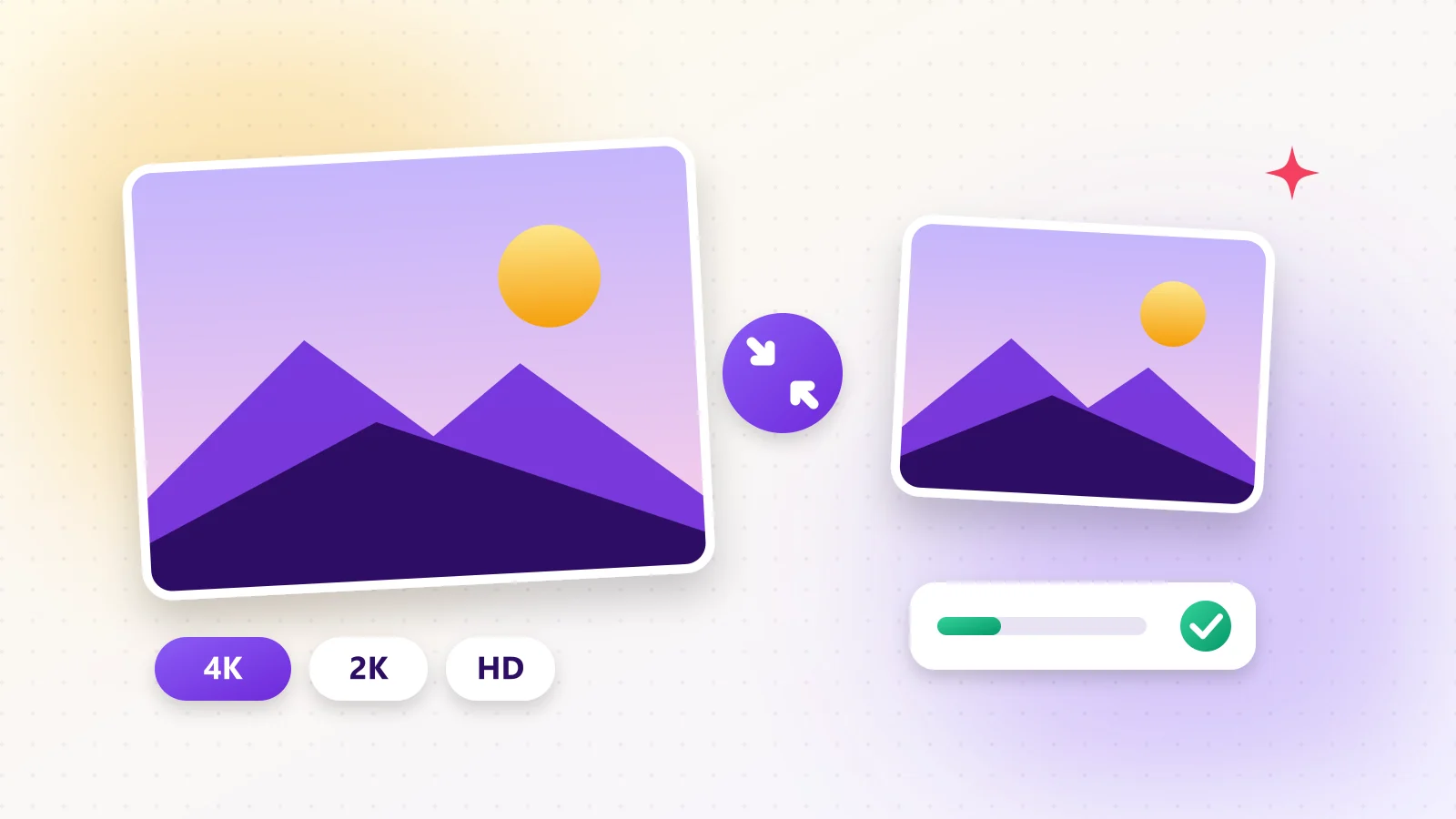
Obrazy to zwykle najcięższa część strony internetowej. Jedno zdjęcie prosto z telefonu może ważyć 4–8 MB — więcej niż cała reszta strony. Lżejsze obrazy to szybsze strony, bardziej zadowoleni odwiedzający i lepsze pozycje w wyszukiwarce.
01Najpierw wymiary, potem kompresja
Największy zysk dają właściwe wymiary. Zdjęcie o szerokości 4000 pikseli wyświetlane w kolumnie 800 pikseli marnuje większość danych. Dobre cele:
- HD (1280 px) dla obrazów w treści i artykułów
- Full HD (1920 px) dla grafik na całą szerokość
- 2K / 4K tylko tam, gdzie się powiększa, np. w galeriach produktów
02Kompresja obrazów w 4 krokach
- 1Krok 1Otwórz Kompresuj obraz i upuść jeden lub kilka obrazów.
- 2Krok 2Wybierz maksymalny rozmiar — zobaczysz dokładny wynik, np. 4032×3024 → 1920×1440.
- 3Krok 3Wybierz format wyjściowy i jakość.
- 4Krok 4Porównaj suwakiem przed/po i pobierz.
Wypróbuj teraz
Kompresuj obraz
Zmniejsz rozmiar obrazów JPG, PNG i WebP.
03Jaki format wybrać?
- JPG — zdjęcia, gdy liczy się maksymalna zgodność.
- WebP — zdjęcia i grafiki na stronach; najlepszy wybór ogólny.
- PNG — loga, zrzuty ekranu i obrazy z przezroczystością.
04Powiązane narzędzia
Dopasuj wymiary co do piksela w Zmień rozmiar obrazu, zmień format w Konwertuj obraz i zamień zdjęcia z iPhone'a w HEIC na JPG.
Najczęstsze pytania
Zwykle o 60–80 % w przypadku zdjęć z telefonu, zwłaszcza w połączeniu ze zmniejszeniem do faktycznego rozmiaru wyświetlania.
Tak. Upuść całą paczkę i pobierz wszystkie razem.
Nie. Wszystko działa w Twojej przeglądarce.
Czy ten poradnik był pomocny?
Poradnik przeczytany!
Następny poradnik: Usuń tło ze zdjęcia jednym kliknięciem