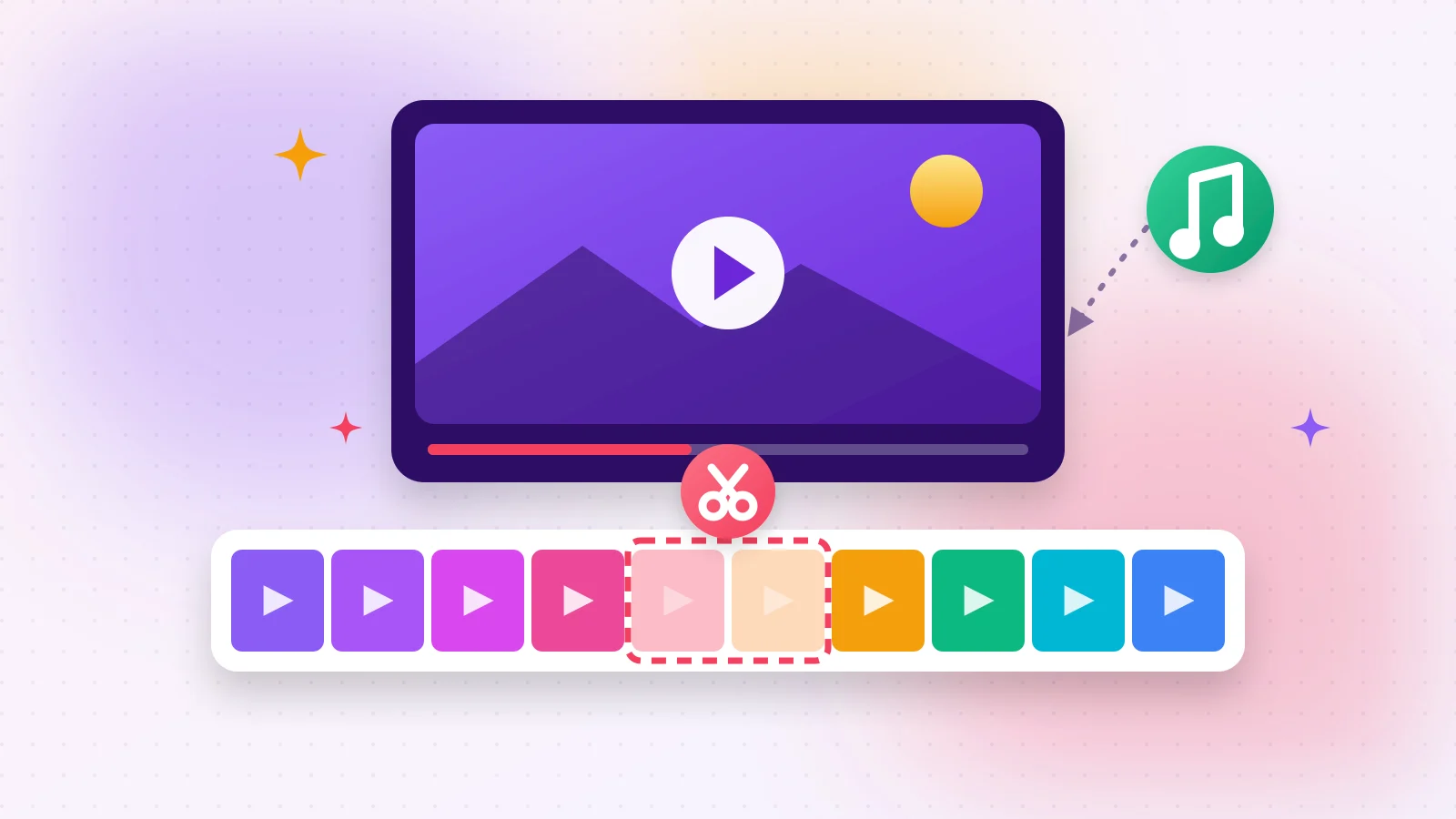
휴대폰으로 찍은 영상은 대부분 같은 문제가 있습니다. 시작도 좋고 끝도 좋은데, 가운데가 길고 흔들려서 아무도 보고 싶어 하지 않죠. 예전에는 편집 프로그램이 필요했지만 이제는 브라우저에서 1분이면 됩니다.
01왜 브라우저에서 편집할까요?
- 업로드 없음 — 동영상은 내 기기에서 처리됩니다.
- 워터마크·가입 없음 — 결과를 바로 내려받습니다.
- 휴대폰에서도 작동 — iPhone과 Android 브라우저를 지원합니다.
023단계로 동영상 가운데 지우기
- 1단계 1동영상 자르기를 열고 MP4, MOV, WebM 파일을 끌어다 놓습니다.
- 2단계 2선택 부분 삭제를 고르고 색 상자를 지울 부분 위로 끌어옵니다. 필름 띠에서 안에 든 장면을 정확히 볼 수 있습니다.
- 3단계 3동영상 자르기를 누르면 앞과 뒤가 하나의 영상으로 이어집니다.
지금 사용해 보기
동영상 자르기
동영상의 원하는 부분을 남기거나 삭제하세요 (예: 가운데 잘라내기).
03빠르게? 프레임 단위로 정밀하게?
빠른 모드는 다시 인코딩하지 않아 긴 영상도 몇 초면 끝납니다. 자르기는 가장 가까운 키프레임에서 시작합니다. 정밀 모드는 핸들을 둔 위치에서 정확히 자릅니다. 한 문장만 지우는 섬세한 작업에 쓰세요.
04동영상에 음악 넣기
- 1단계 1동영상에 음악 추가를 열고 영상을 끌어다 놓습니다.
- 2단계 2MP3, WAV, M4A 파일을 고릅니다.
- 3단계 3원래 소리 대신 또는 원래 소리와 섞기를 고르고 볼륨을 맞춘 뒤 재생해 보세요. 미리보기가 내려받을 파일과 똑같습니다.
- 4단계 4짧은 곡 반복과 끝부분 페이드아웃은 체크 하나로 설정됩니다.
지금 사용해 보기
동영상에 음악 추가
동영상에 음악이나 오디오를 추가하고, 원래 소리를 바꾸거나 함께 섞으세요.
05마무리
- 보내기엔 너무 큰가요? 동영상 압축으로 줄이세요.
- 소리만 필요하다면 동영상 MP3 변환으로 추출하세요.
- 웃긴 장면은 GIF로 만드세요.
자주 묻는 질문
네. 동영상 자르기에서 선택 부분 삭제를 고르고 가운데를 표시하면 앞과 뒤가 브라우저에서 이어집니다.
빠른 모드는 다시 인코딩하지 않고 복사하므로 화질이 그대로입니다. 정밀 모드는 고화질로 다시 인코딩합니다.
네. 원래 소리와 섞기를 고르고 두 볼륨을 조절하세요.
약 1GB까지의 파일이 작동합니다. 매우 긴 4K 영상은 성능 좋은 기기가 필요합니다.
이 가이드가 도움이 되었나요?
가이드를 다 읽었어요!
다음 가이드: PDF에 암호를 거는 방법


