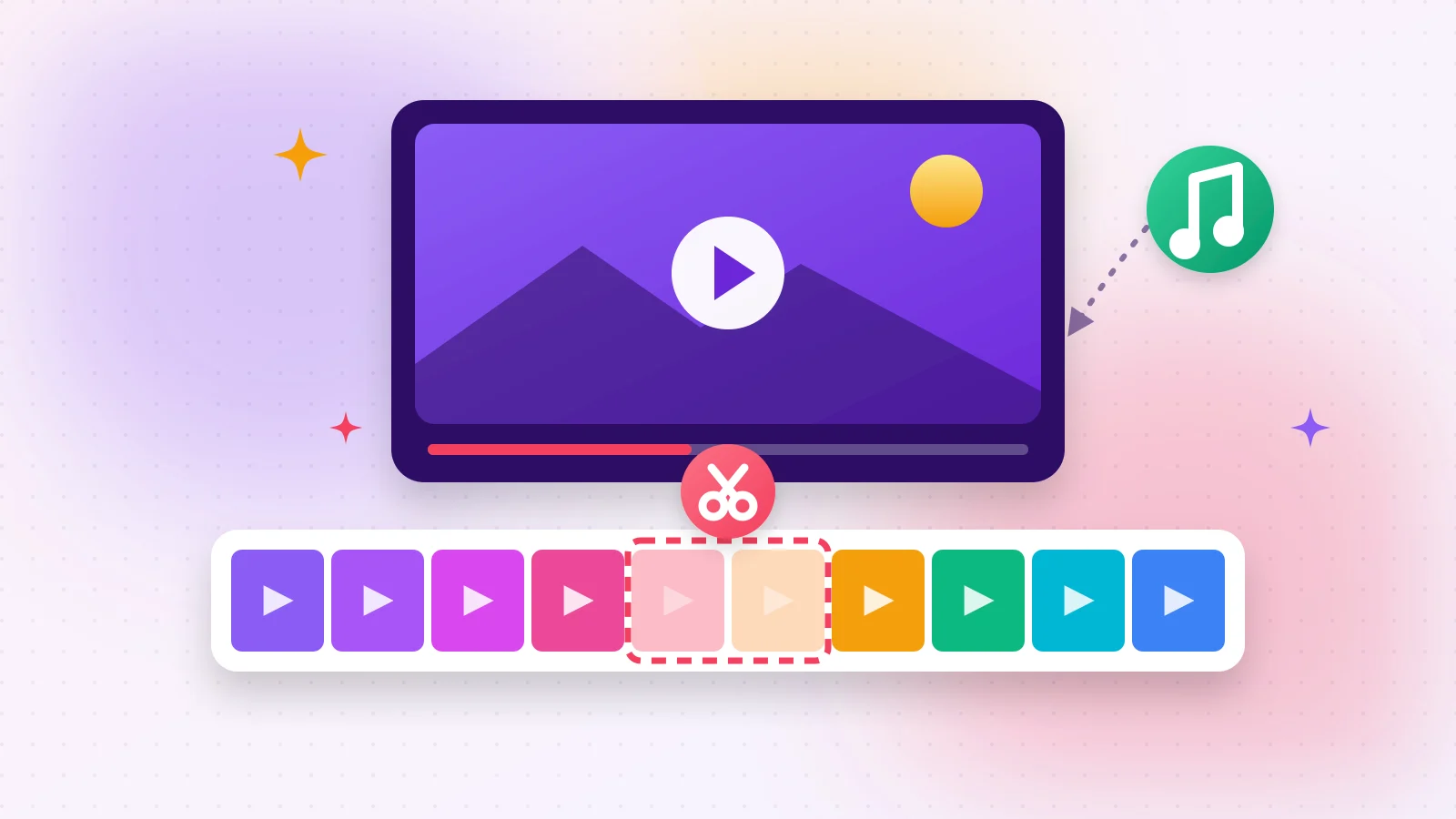
Quasi tutti i video girati col telefono hanno lo stesso difetto: un bell'inizio, un bel finale e una lunga parte centrale traballante che nessuno vuole guardare. Prima serviva un programma di montaggio. Ora basta un minuto nel browser.
01Perché montare nel browser?
- Non si carica nulla — il video viene elaborato sul tuo dispositivo.
- Niente filigrana né account — scarichi subito il risultato.
- Funziona sul telefono — browser iPhone e Android supportati.
02Togli la parte centrale di un video in 3 passaggi
- 1Passo 1Apri Taglia video e trascina il tuo file MP4, MOV o WebM.
- 2Passo 2Scegli Rimuovi la selezione e trascina il riquadro colorato sulla parte da eliminare. La striscia di fotogrammi mostra esattamente cosa contiene.
- 3Passo 3Premi Taglia video: inizio e fine vengono uniti in un'unica clip.
03Veloce o preciso al fotogramma?
La modalità veloce taglia senza ricodifica, quindi anche i video lunghi sono pronti in pochi secondi; il taglio parte dal fotogramma chiave più vicino. La modalità precisa taglia esattamente dove metti la maniglia: usala per togliere una singola frase.
04Aggiungi musica al video
- 1Passo 1Apri Aggiungi musica al video e trascina il video.
- 2Passo 2Scegli un file MP3, WAV o M4A.
- 3Passo 3Seleziona Sostituisci l'audio originale o Mixa con l'audio originale, regola i volumi e premi play: l'anteprima è esattamente il file che scaricherai.
- 4Passo 4Ripeti le canzoni brevi e sfuma la musica alla fine con una spunta ciascuno.
05Completa il lavoro
- Troppo pesante da inviare? Riducilo con Comprimi video.
- Ti serve solo l'audio? Video in MP3 lo estrae.
- Un momento divertente? Trasformalo in GIF.
Domande frequenti
Sì. In Taglia video scegli Rimuovi la selezione, segna il centro: inizio e fine vengono uniti, tutto nel browser.
La modalità veloce copia senza ricodifica, la qualità resta uguale. Quella precisa ricodifica in alta qualità.
Sì. Scegli Mixa con l'audio originale e regola entrambi i volumi.
Funzionano file fino a circa 1 GB; i video 4K molto lunghi richiedono un dispositivo potente.


