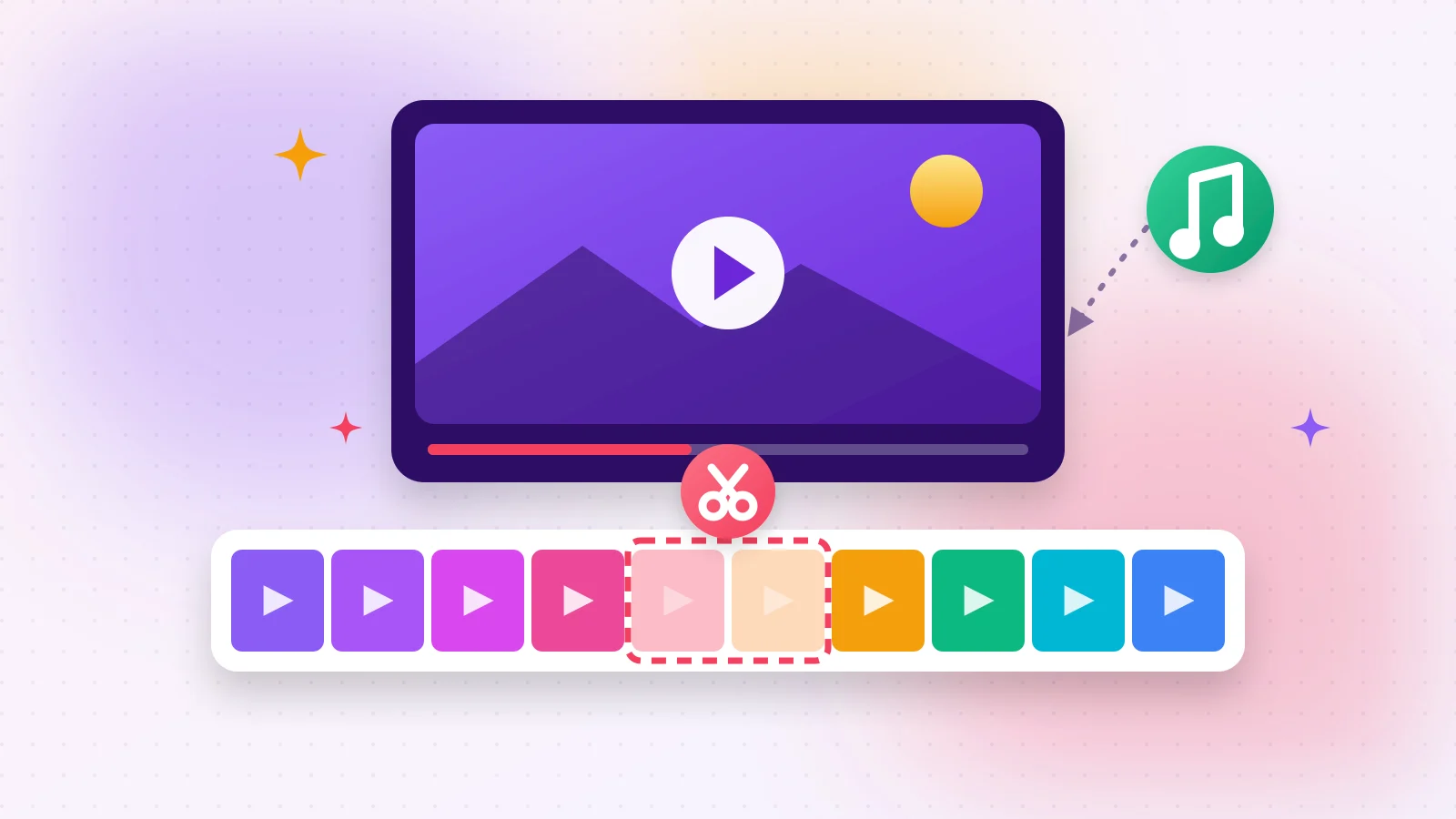
फ़ोन से बने ज़्यादातर वीडियो की एक ही दिक्कत होती है: शुरुआत अच्छी, अंत अच्छा, लेकिन बीच का लंबा और हिलता हिस्सा जिसे कोई नहीं देखना चाहता। पहले इसके लिए वीडियो एडिटर चाहिए था। अब ब्राउज़र में एक मिनट लगता है।
01ब्राउज़र में एडिट क्यों करें?
- कुछ भी अपलोड नहीं होता — वीडियो आपके अपने डिवाइस पर प्रोसेस होता है।
- न वॉटरमार्क, न अकाउंट — नतीजा तुरंत डाउनलोड करें।
- फ़ोन पर चलता है — iPhone और Android ब्राउज़र सपोर्टेड हैं।
023 स्टेप में वीडियो का बीच हटाएँ
- 1स्टेप 1वीडियो काटें खोलें और MP4, MOV या WebM फ़ाइल डालें।
- 2स्टेप 2चुना हिस्सा हटाएँ चुनें और रंगीन बॉक्स को उस हिस्से पर खींचें जिसे हटाना है। फ़िल्म-पट्टी दिखाती है कि उसमें क्या है।
- 3स्टेप 3वीडियो काटें दबाएँ — शुरुआत और अंत एक क्लिप में जुड़ जाते हैं।
03तेज़ या फ़्रेम-सटीक?
तेज़ मोड बिना री-एन्कोड किए काटता है, इसलिए लंबे वीडियो भी सेकंडों में तैयार होते हैं; कट नज़दीकी कीफ़्रेम से शुरू होता है। फ़्रेम-सटीक मोड ठीक वहीं काटता है जहाँ आप हैंडल रखते हैं — एक वाक्य हटाने जैसे बारीक काम के लिए।
04वीडियो में म्यूज़िक जोड़ें
- 1स्टेप 1वीडियो में म्यूज़िक जोड़ें खोलें और वीडियो डालें।
- 2स्टेप 2MP3, WAV या M4A फ़ाइल चुनें।
- 3स्टेप 3मूल आवाज़ की जगह या मूल आवाज़ के साथ मिलाएँ चुनें, वॉल्यूम सेट करें और प्ले करें — प्रीव्यू वही है जो आप डाउनलोड करेंगे।
- 4स्टेप 4छोटे गाने दोहराएँ और अंत में म्यूज़िक धीरे-धीरे कम करें — दोनों एक-एक टिक से।
05काम पूरा करें
- भेजने के लिए बहुत बड़ा? वीडियो कंप्रेस से छोटा करें।
- सिर्फ़ आवाज़ चाहिए? वीडियो से MP3 निकाल देता है।
- मज़ेदार पल? उसे GIF बनाएँ।
अक्सर पूछे जाने वाले सवाल
हाँ। वीडियो काटें में चुना हिस्सा हटाएँ चुनें, बीच का हिस्सा मार्क करें — शुरुआत और अंत ब्राउज़र में ही जुड़ जाते हैं।
तेज़ मोड बिना री-एन्कोड कॉपी करता है, क्वालिटी वही रहती है। फ़्रेम-सटीक मोड हाई क्वालिटी में री-एन्कोड करता है।
हाँ। मूल आवाज़ के साथ मिलाएँ चुनें और दोनों वॉल्यूम सेट करें।
लगभग 1 GB तक की फ़ाइलें चलती हैं; बहुत लंबे 4K वीडियो के लिए दमदार डिवाइस चाहिए।


