معظم فيديوهات الهاتف تعاني من المشكلة نفسها: بداية جيدة ونهاية جيدة ومنتصف طويل مهتز لا يريد أحد مشاهدته. كان ذلك يتطلب برنامج مونتاج، أما الآن فيكفي دقيقة في المتصفح.
01لماذا التعديل في المتصفح؟
- لا يُرفع شيء — يُعالَج الفيديو على جهازك.
- بدون علامة مائية أو حساب — نزّل النتيجة فورًا.
- يعمل على الهاتف — متصفحات iPhone وAndroid مدعومة.
02احذف منتصف الفيديو في 3 خطوات
- 1الخطوة 1افتح قص الفيديو وأفلت ملف MP4 أو MOV أو WebM.
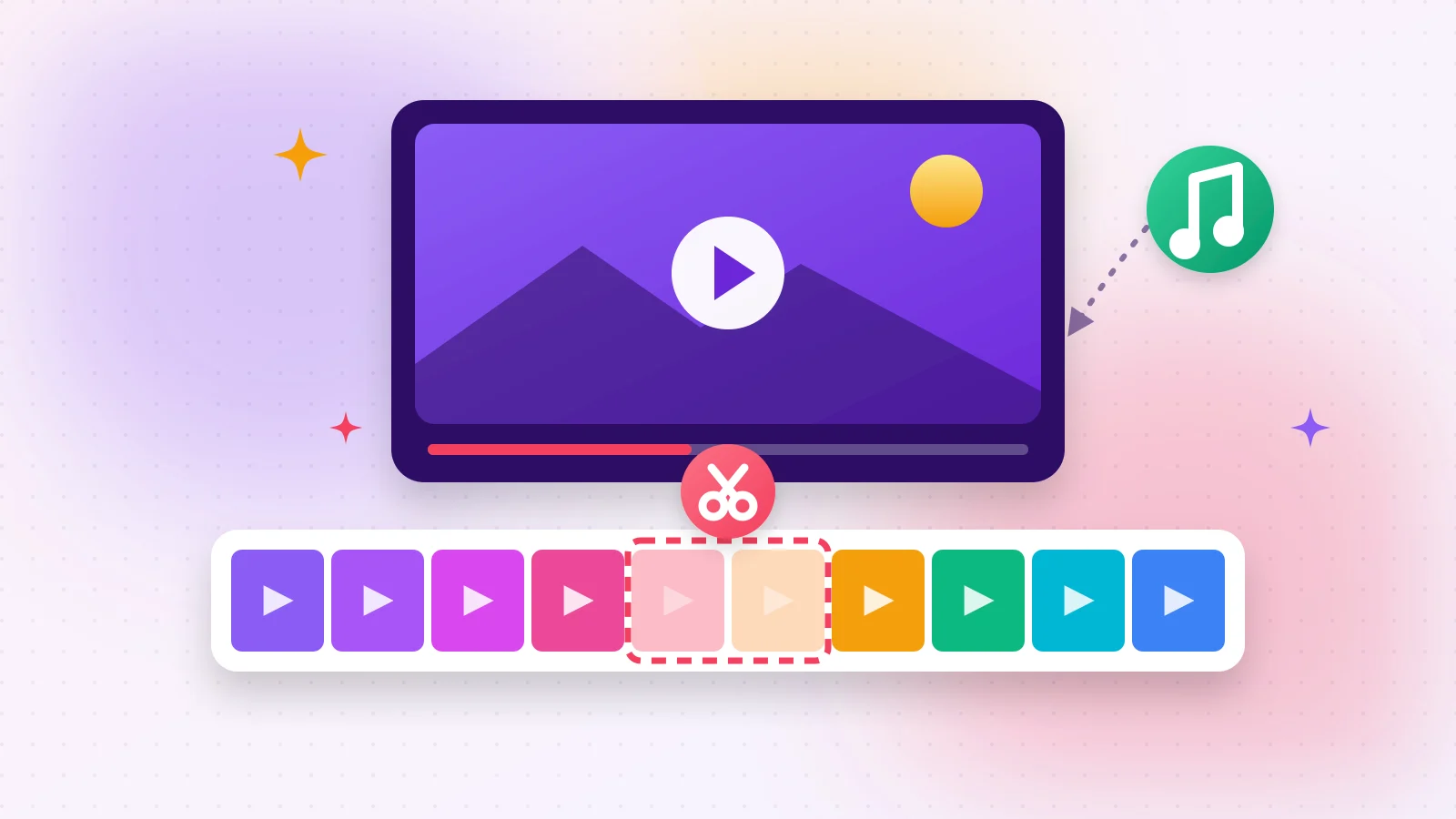
- 2الخطوة 2اختر حذف المحدد واسحب المربع الملون فوق الجزء الذي تريد حذفه. يوضح شريط الإطارات ما بداخله بالضبط.
- 3الخطوة 3اضغط قص الفيديو — تتصل البداية بالنهاية في مقطع واحد.
جرّبه الآن
قص الفيديو
احتفظ بأي أجزاء من الفيديو أو احذفها (مثل حذف المنتصف).
03سريع أم دقيق بالإطار؟
الوضع السريع يقص دون إعادة ترميز، فتجهز حتى المقاطع الطويلة في ثوانٍ، ويبدأ القص من أقرب إطار رئيسي. الوضع الدقيق يقص تمامًا حيث تضع المقبض — مناسب لحذف جملة واحدة.
04أضف موسيقى إلى الفيديو
- 1الخطوة 1افتح إضافة موسيقى إلى فيديو وأفلت الفيديو.
- 2الخطوة 2اختر ملف MP3 أو WAV أو M4A.
- 3الخطوة 3اختر بدل الصوت الأصلي أو مزج مع الصوت الأصلي، واضبط مستويات الصوت ثم شغّل — المعاينة مطابقة للملف الذي ستنزّله.
- 4الخطوة 4كرر الأغاني القصيرة وخفّض الموسيقى تدريجيًا في النهاية بنقرة لكل منهما.
جرّبه الآن
إضافة موسيقى إلى فيديو
أضف موسيقى أو صوتًا إلى فيديو؛ استبدل الصوت الأصلي أو امزجهما.
05أكمل العمل
- الملف كبير للإرسال؟ صغّره بأداة ضغط الفيديو.
- تحتاج الصوت فقط؟ فيديو إلى MP3 يستخرجه.
- لحظة طريفة؟ حوّلها إلى GIF.
الأسئلة الشائعة
نعم. في قص الفيديو اختر حذف المحدد وحدد المنتصف، فتتصل البداية بالنهاية داخل المتصفح.
الوضع السريع ينسخ دون إعادة ترميز فتبقى الجودة كما هي، والوضع الدقيق يعيد الترميز بجودة عالية.
نعم. اختر مزج مع الصوت الأصلي واضبط المستويين.
تعمل الملفات حتى نحو 1 غيغابايت تقريبًا، ومقاطع 4K الطويلة جدًا تحتاج جهازًا قويًا.
هل كان هذا الدليل مفيدًا؟
لقد أنهيت الدليل!
الدليل التالي: كيف تحمي ملف PDF بكلمة مرور


