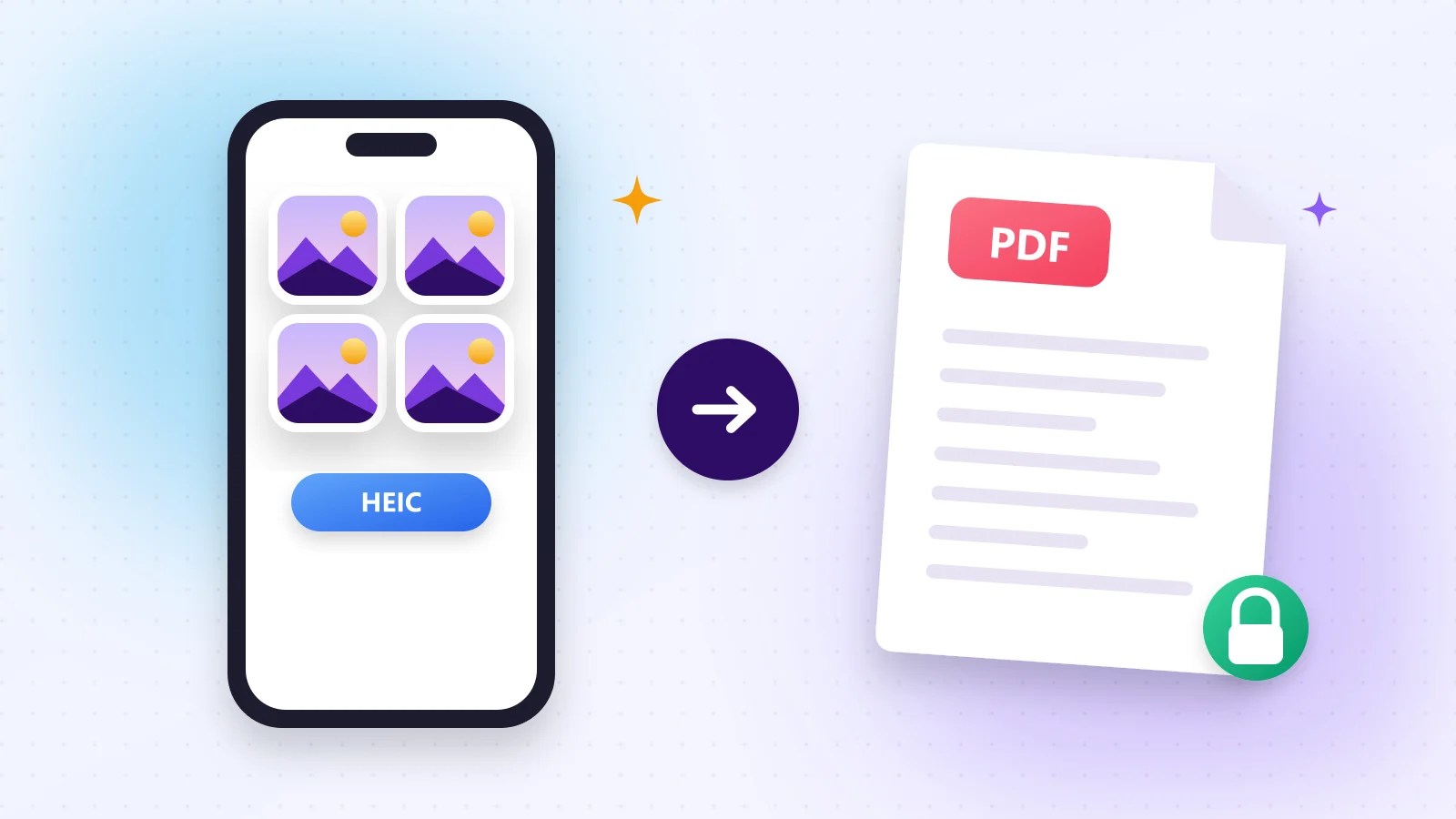
يحفظ iPhone الصور بصيغة HEIC (أو HEIF، تنسيق الصور HEVC من Apple). الصور صغيرة وواضحة، لكن كثيرًا من الجهات والمدارس والمواقع تقبل PDF فقط. معظم المحولات أونلاين ترفع صورك إلى خادم — وهذا غير مناسب لبطاقة الهوية أو الإيصال.
01حوّل HEIC إلى PDF في 3 خطوات
- 1الخطوة 1افتح أداة صورة إلى PDF وأفلت صور HEIC (على iPhone اخترها مباشرة من الصور).
- 2الخطوة 2اختر A4 لصفحات قابلة للطباعة أو احتفظ بالحجم الأصلي، ورتّب الصور بالسحب.
- 3الخطوة 3اضغط صورة إلى PDF ونزّل ملف PDF واحدًا مرتبًا.
جرّبه الآن
صورة إلى PDF
اجمع صور JPG وPNG في ملف PDF واحد.
02لماذا لا تلتقط لقطة شاشة؟
لقطة الشاشة تفقد الجودة وتضيف شريط الهاتف. تحويل HEIC الأصلي يحافظ على الدقة الكاملة.
03الخطوات التالية
- تحتاج JPG؟ استخدم HEIC إلى JPG.
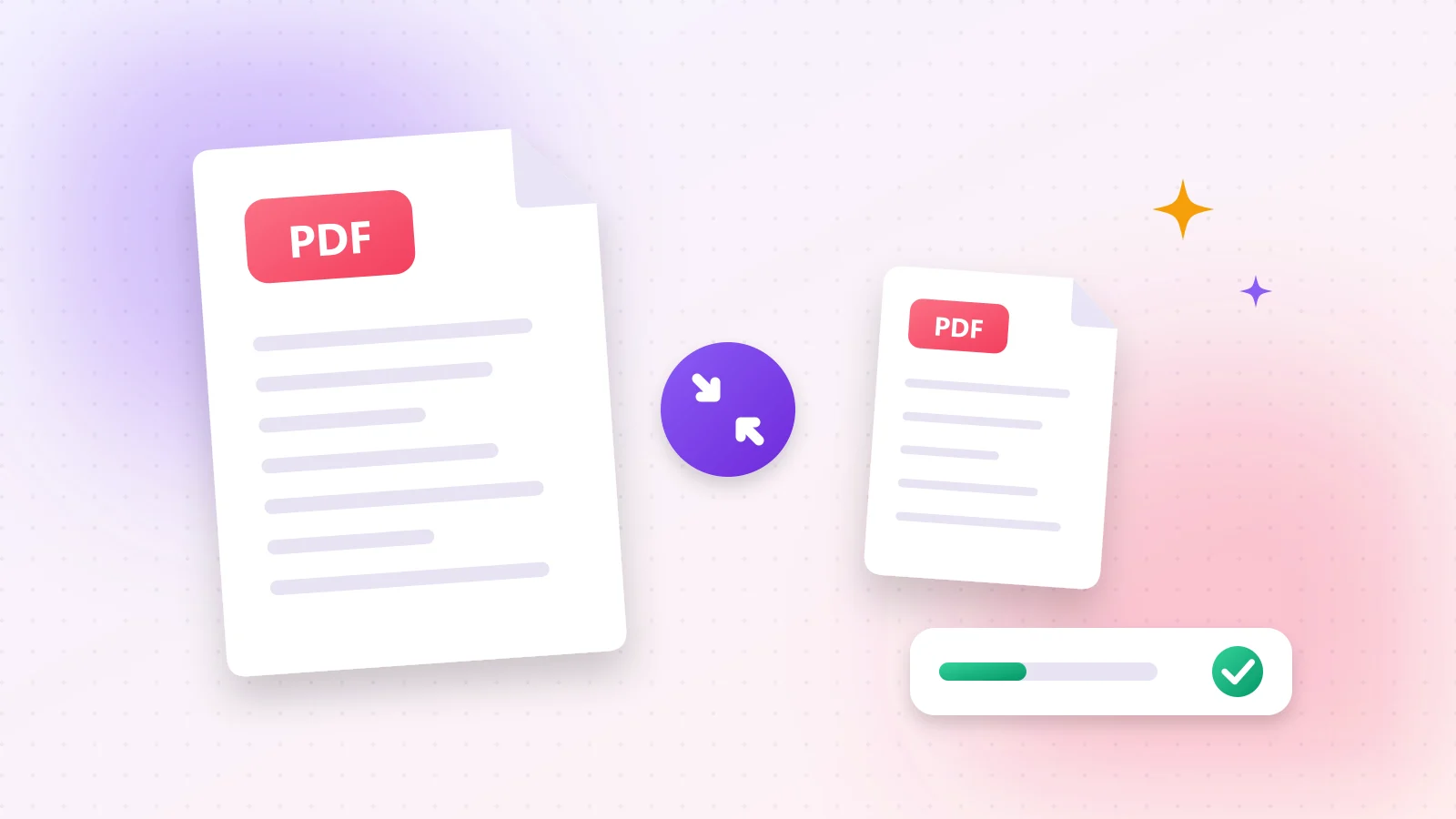
- الملف كبير؟ صغّره بـ ضغط PDF.
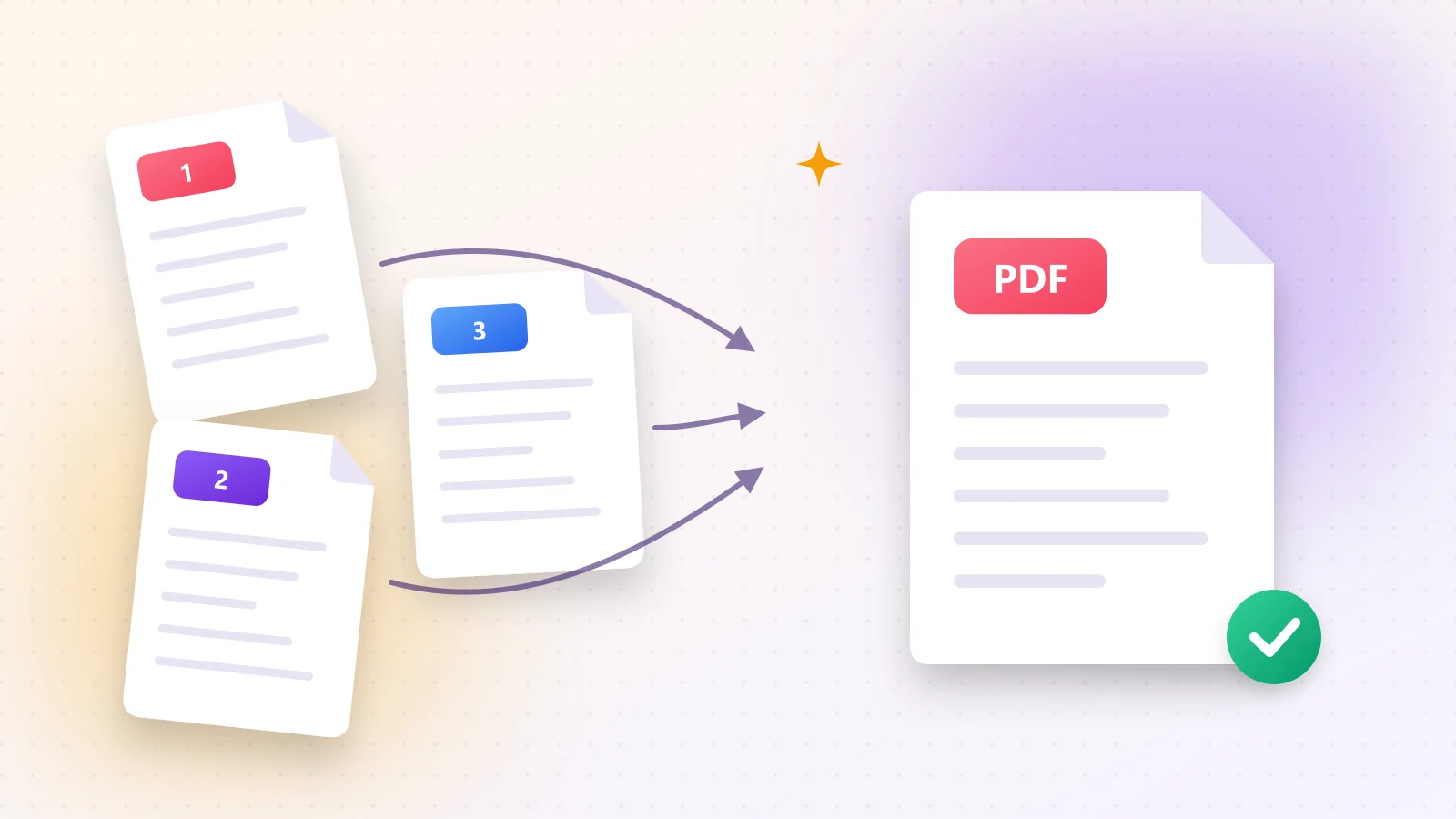
- أضف مستندات أخرى بـ دمج PDF.
الأسئلة الشائعة
نعم. افتح الموقع في Safari واختر الصور ونزّل ملف PDF.
لا. يتم التحويل على جهازك.
نعم، كل صورة تصبح صفحة بالترتيب الذي تختاره.
هل كان هذا الدليل مفيدًا؟
لقد أنهيت الدليل!
الدليل التالي: كيف تدمج ملفات PDF في مستند واحد